

Producción y almacenamiento
Archivos
Carga de archivos y su organización en carpetas, para adjuntarlos a las fichas de metadatos.
Introducción
El módulo Gestor de archivos reúne las funciones necesarias para cargar y administrar archivos de distintos formatos dentro de Geonodo. Su principal propósito es permitir el almacenamiento de archivos que luego pueden adjuntarse a las fichas de metadatos del módulo Catálogo, disponible en el menú de Publicación. Adicionalmente, ofrece la posibilidad de crear carpetas para organizar los archivos según las necesidades del usuario. Este módulo es accesible desde el menú lateral izquierdo, dentro de la sección “Producción y almacenamiento”.
En el listado de archivos de este módulo se pueden encontrar todos los registros almacenados en Geonodo, los cuales pueden estar organizados dentro de carpetas o ubicados directamente en la raíz del módulo.
A continuación se presentan todas las funcionalidades disponibles en este módulo.
1. Interfaz del módulo.
Al ingresar al módulo, el usuario encontrará una interfaz con los siguientes elementos principales:
 (se abre a tamaño completo en una ventana nueva)
Imagen 1: Vista general del Gestor de archivos.
(se abre a tamaño completo en una ventana nueva)
Imagen 1: Vista general del Gestor de archivos.
- Botón Gestor de archivos: ubicado en el menú lateral izquierdo, permite acceder al módulo desde cualquier sección de Producción y almacenamiento.
- Botones de acción: ubicados en la parte superior del listado, permiten Crear Carpetas y Subir Archivos a la plataforma.
- Listado de archivos: muestra los registros almacenados en el módulo. En la columna Acciones, cada archivo dispone de las opciones Eliminar y Ver historial.
2. Funcionalidades
A continuación se describe en detalle cada una de las funcionalidades disponibles en el Gestor de archivos.
2.1 Crear Carpeta
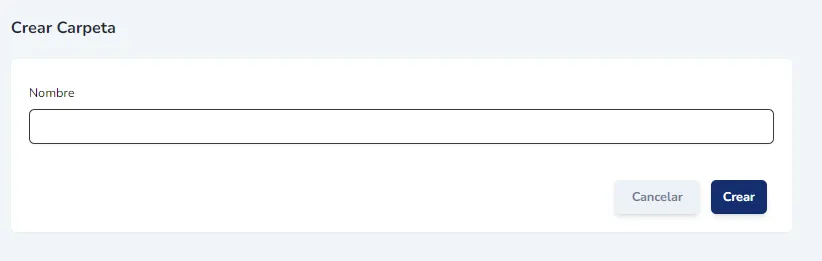
Permite crear carpetas para organizar los archivos y mantener un orden dentro del módulo. Al activar esta opción, se debe indicar un nombre para la carpeta y luego presionar el botón Crear.
Importante: actualmente la plataforma no cuenta con la opción de editar el nombre de la carpeta una vez creada, por lo tanto se recomienda asegurarse de asignar un nombre adecuado y descriptivo desde el inicio.
 (se abre a tamaño completo en una ventana nueva)
Imagen 2: Formulario para crear una nueva carpeta.
(se abre a tamaño completo en una ventana nueva)
Imagen 2: Formulario para crear una nueva carpeta.
2.2 Subir Archivo
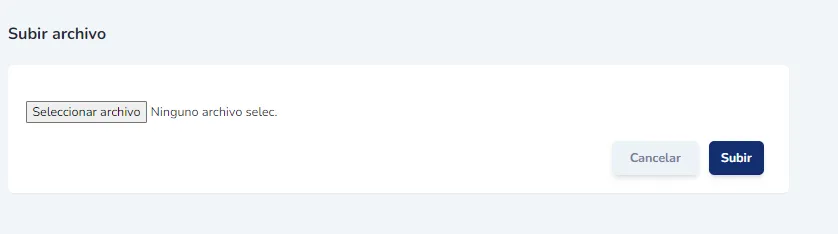
Permite subir archivos de cualquier formato a la plataforma. Antes de cargar el archivo se recomienda asignarle un nombre adecuado y descriptivo, ya que una vez cargado no es posible modificarlo desde la plataforma.
 (se abre a tamaño completo en una ventana nueva)
Imagen 3: Formulario para subir un archivo a la plataforma.
(se abre a tamaño completo en una ventana nueva)
Imagen 3: Formulario para subir un archivo a la plataforma.
2.3 Eliminar
Permite eliminar carpetas y archivos del módulo. Para realizar esta acción se debe presionar el ícono de eliminación (papelera) ubicado en la columna Acciones del registro correspondiente. Importante: al eliminar una carpeta también se eliminarán todos los archivos contenidos en ella, por lo que se recomienda verificar el contenido antes de confirmar la acción.
(se abre a tamaño completo en una ventana nueva)
Imagen 4: Listado de archivos con la opción Eliminar destacada.
2.4 Ver Historial
Permite consultar el registro de actividad de un archivo, incluyendo el nombre del usuario que lo cargó, la fecha y la hora de carga. Para acceder a esta información, se debe presionar el ícono Ver historial (reloj) ubicado en la columna Acciones del archivo correspondiente.
(se abre a tamaño completo en una ventana nueva)
Imagen 5: Listado de archivos con la opción Ver historial destacada.
Al presionar el botón “Ver historial”, se desplegará una ventana con información detallada sobre el registro de actividad del archivo.
 (se abre a tamaño completo en una ventana nueva)
Imagen 6: Ventana de Registro de actividad del archivo.
(se abre a tamaño completo en una ventana nueva)
Imagen 6: Ventana de Registro de actividad del archivo.