

Superadministración
Configuración inicial
Instancias, usuarios, mapas base y ajustes generales, antes de cargar la primera capa.
1. Instancias
Las instancias son espacios de trabajo independientes, para que los usuarios pueden cargar sus capas, archivos, realizar configuración de visores, crear fichas de metadatos, crear servicios de mapas, entre otros. Esto permite mantener de forma separada los datos de los diferentes grupos de usuarios.
Por defecto existe una instancia denominada Geonodo, se recomienda crear una nueva instancia con el nombre de su institución. La instancia Geonodo puede ser utilizada para realizar pruebas de carga de datos.
La siguiente imagen presenta el módulo de gestión de instancias.
 (se abre a tamaño completo en una ventana nueva)
Imagen 2: Vista general del módulo de Gestión de instancias
(se abre a tamaño completo en una ventana nueva)
Imagen 2: Vista general del módulo de Gestión de instancias
Desde acá el superadministrador podrá hacer las siguientes acciones:
- Crear nuevas instancias
- Abrir instancia
- Editar la instancia
- Configurar el menú, es decir los módulos de funcionalidades que podrá utilizar los usuarios.
- Asignar usuarios
- Duplicar instancia
- Eliminar instancia
1.1 Crear nuevas instancias.
Para crear una nueva instancia haga clic en el botón “Nuevo”.
 (se abre a tamaño completo en una ventana nueva)
Imagen 3: Formulario de creación de una nueva instancia
(se abre a tamaño completo en una ventana nueva)
Imagen 3: Formulario de creación de una nueva instancia
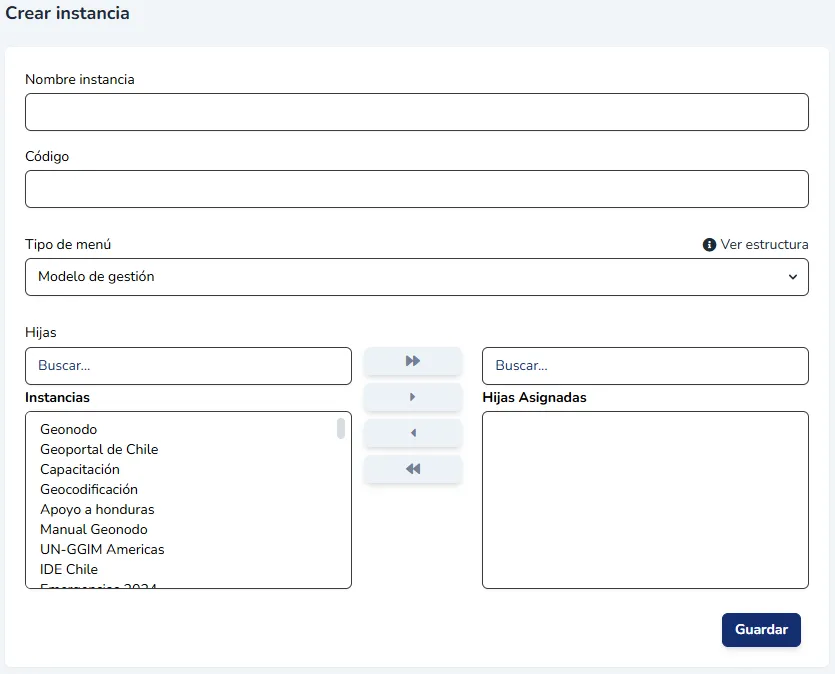
Esto desplegará la siguiente imagen.
 (se abre a tamaño completo en una ventana nueva)
Imagen 4: Botón Nuevo para crear una instancia
(se abre a tamaño completo en una ventana nueva)
Imagen 4: Botón Nuevo para crear una instancia
Acá deberá completar lo siguiente:
- Nombre de la instancia: nombre que permite identificar y diferenciar las instancias.
- Código: es una palabra corta o sigla que identifica a la instancia. Este código formará parte de la URL de la instancia, por lo que no admite espacios en blanco ni caracteres especiales.
- Tipo de menú: Permite elegir una estructura de menú predeterminada para la instancia, las alternativas son modelo de gestión (la recomendada ya que tiene todos los módulos), SIG, Norma ISO, Recolección de datos y Sin Menú. En cada opción puede ver la estructura, haciendo clic en “Ver Estructura”.
- Instancias e hijas Asignadas: Opcionalmente puede establecer una jerarquía de instancias, es decir, al asignar una instancia creada con anterioridad, como hija de la actual instancia, la instancia superior podrá ver la información de las instancias que son hijas de esta.
1.2 Abrir instancia
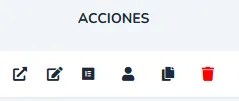
Da acceso a la instancia seleccionada y permite ver todos los contenidos cargados. Se accede desde el botón “Ver instancia”.
 (se abre a tamaño completo en una ventana nueva)
Imagen 5: Acción Ver instancia en la columna de acciones
(se abre a tamaño completo en una ventana nueva)
Imagen 5: Acción Ver instancia en la columna de acciones
1.3 Editar la instancia
La edición de una instancia permite cambiar su nombre, código y agregar o quitar instancias hijas.
Se accede desde el botón Editar.
(se abre a tamaño completo en una ventana nueva)
06
1.4 Configurar el menú
La configuración de menú permite la asignación de módulos de funcionalidades para que puedan ser utilizadas por los usuarios de la instancia.
Se accede desde el botón Configurar menú.
(se abre a tamaño completo en una ventana nueva)
Imagen 7: Acción Configurar menú en la columna de acciones
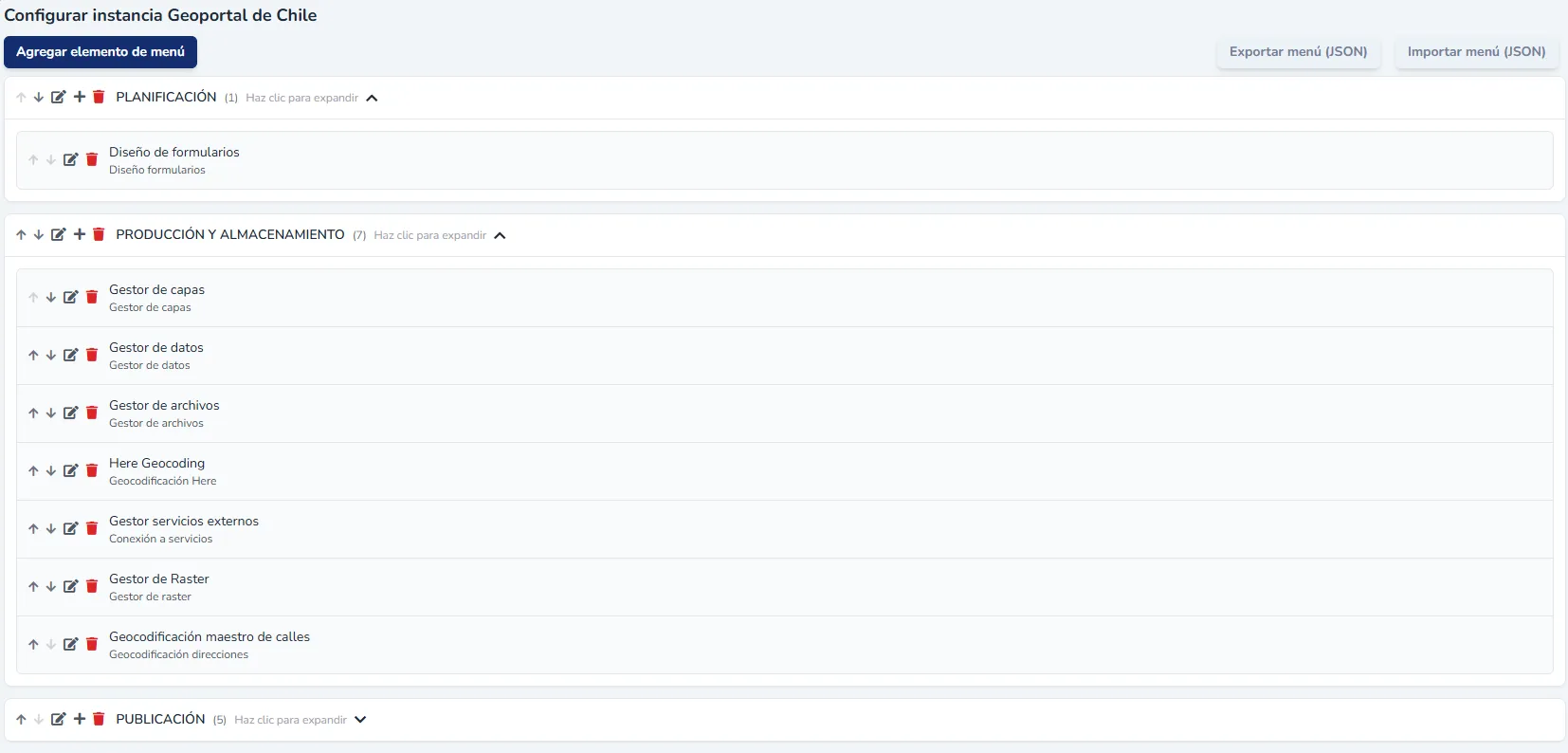
A continuación, se ve un ejemplo con parte de una estructura de módulos asignados a alternativas de menú principal.
 (se abre a tamaño completo en una ventana nueva)
Imagen 8: Ejemplo de estructura de menús asignados a una instancia
(se abre a tamaño completo en una ventana nueva)
Imagen 8: Ejemplo de estructura de menús asignados a una instancia
Desde acá el superadministrador podrá hacer las siguientes acciones:
- Agregar elemento de menú: Creación de nuevas opciones de menú
- Editar: Modificar la configuración de una opción de menú
- Eliminar: Eliminación de una opción de menú.
- Cambiar orden: Usando las flechas se puede cambiar el orden de las opciones de menú
- Exportar menú: Exporta en formato json, la estructura de menú.
- Importar menú: Importa una estructura en menú en formato json.
1.4.1 Agregar elemento de menú
Para crear un nuevo elemento de menú haga clic en el botón “Agregar elemento de menú”.
 (se abre a tamaño completo en una ventana nueva)
Imagen 9: Botón Agregar elemento de menú
(se abre a tamaño completo en una ventana nueva)
Imagen 9: Botón Agregar elemento de menú
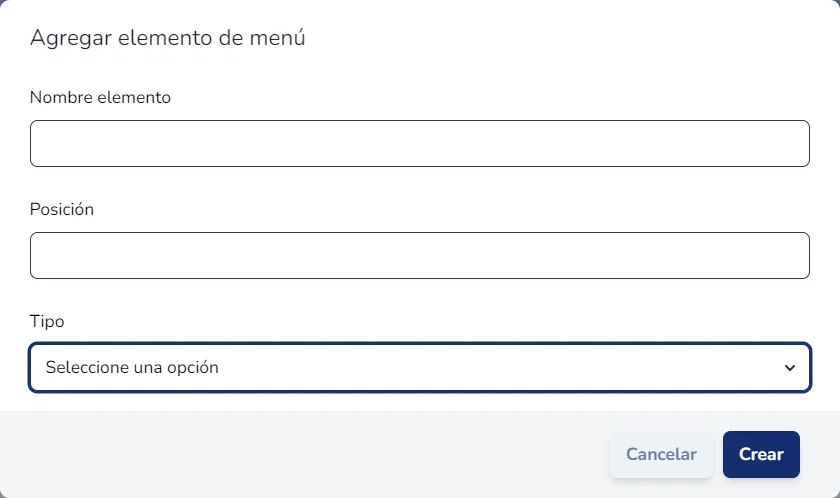
Esto desplegará la siguiente imagen.
 (se abre a tamaño completo en una ventana nueva)
Imagen 10: Formulario para agregar un nuevo elemento de menú
(se abre a tamaño completo en una ventana nueva)
Imagen 10: Formulario para agregar un nuevo elemento de menú
Acá deberá completar lo siguiente:
- Nombre del elemento: Corresponde al texto que aparecerá como opción de menú.
- Posición: Número que permite definir el orden de los elementos de menú.
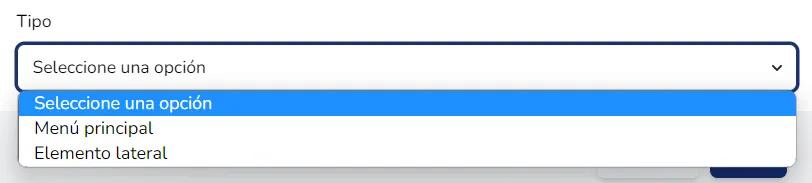
- Tipo: Categorías que permiten agrupar las opciones de menú
 (se abre a tamaño completo en una ventana nueva)
Imagen 11: Selector del campo Tipo de elemento de menú
(se abre a tamaño completo en una ventana nueva)
Imagen 11: Selector del campo Tipo de elemento de menú
- **Menú principal**: Permite agrupar elementos laterales, los cuales posteriormente tendrán asignado un módulo o funcionalidad. Veamos un ejemplo: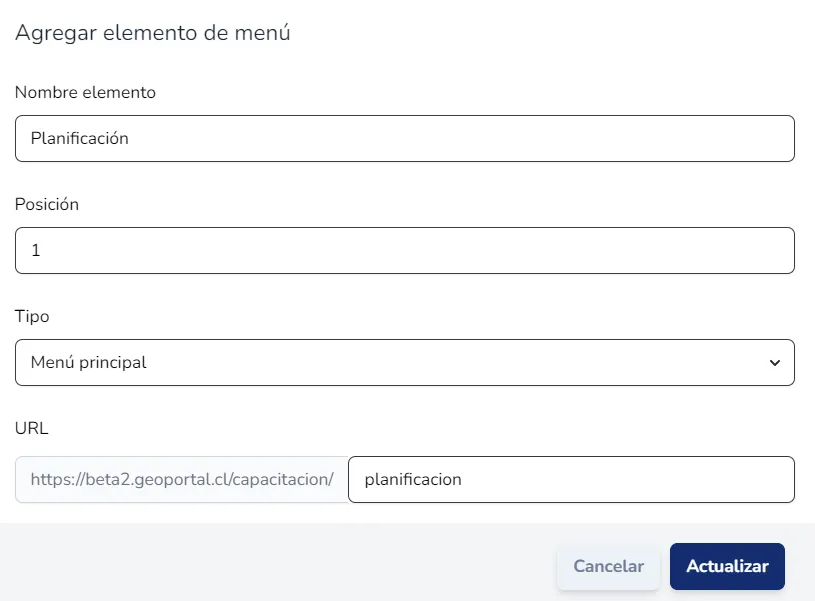 (se abre a tamaño completo en una ventana nueva)
Imagen 12: Configuración de un elemento de tipo Menú principal
(se abre a tamaño completo en una ventana nueva)
Imagen 12: Configuración de un elemento de tipo Menú principal
Al seleccionar el tipo Menú principal, aparece la opción url y esta se autocompleta con el nombre del elemento. Esta url permitirá llegar a este menú principal. Además, en el ejemplo aparece en la url la palabra “capacitación”, esto corresponde al nombre de la instancia.
Opcionalmente puede cambiar la palabra propuesta en la url, por la palabra que considere adecuada
- Elemento lateral: La selección de la opción “Elemento lateral”, habilita las opciones Menú principal y Módulo
- Menú Principal: permite la asignación de este menú lateral un Menú Principal
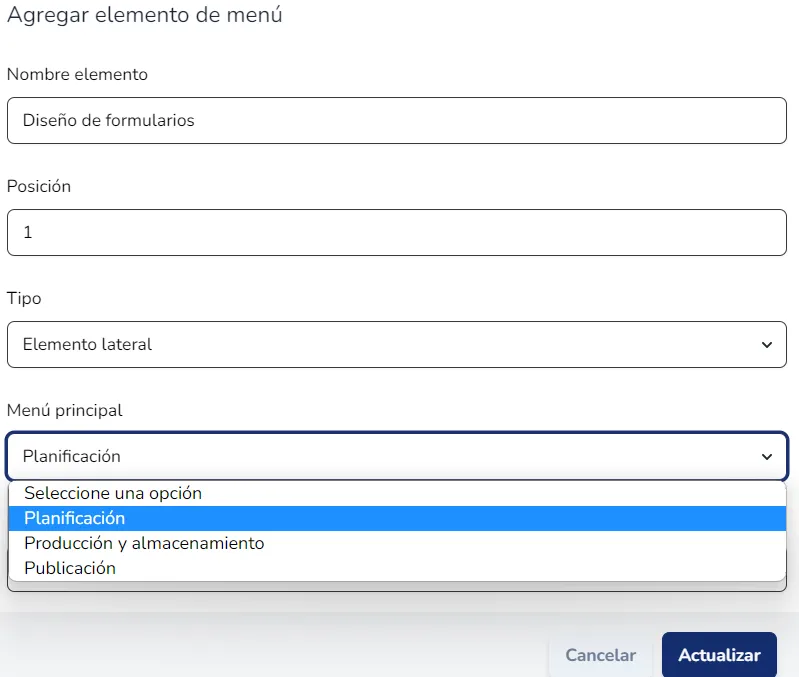 (se abre a tamaño completo en una ventana nueva)
Imagen 13: Configuración de un elemento de tipo Elemento lateral
(se abre a tamaño completo en una ventana nueva)
Imagen 13: Configuración de un elemento de tipo Elemento lateral
- **Módulo****:** Listado de funcionalidades disponibles para Geonodo.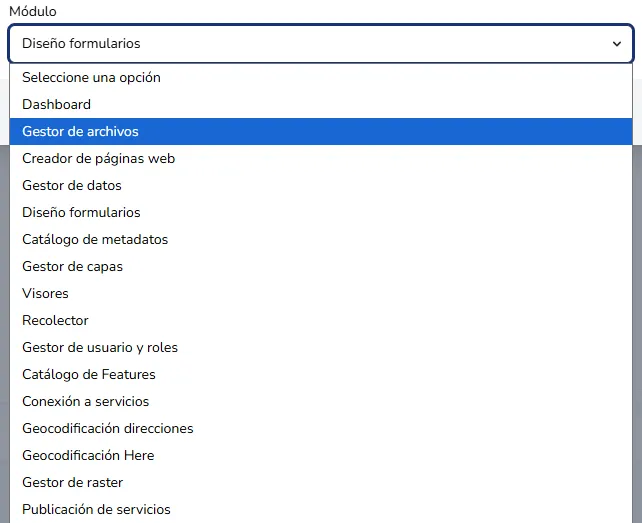 (se abre a tamaño completo en una ventana nueva)
Imagen 14: Selector del campo Módulo con las funcionalidades disponibles
(se abre a tamaño completo en una ventana nueva)
Imagen 14: Selector del campo Módulo con las funcionalidades disponibles
A continuación, se presenta una breve descripción de cada uno de estos módulos:
- Dashboard: Creación y configuración de cuadros de mando:
- Gestor de archivos: Subir archivos de cualquier formato.
- Gestor de páginas web: Crear y configurar páginas web
- Gestor de datos: Subir planillas de cálculo. Además, permite la edición de los datos.
- Diseño de formularios: Diseñar formularios que permiten completar datos, por medio de la aplicación móvil o de un formulario web.
- Catálogo de metadatos: Configuración del catálogo de metadatos y creación de fichas de metadatos
- Gestor de capas: Subir archivos shape y cargar servicios WFS. Además, se puede realizar la edición de los datos y ejecutar geoprocesos.
- Visores: Creación y configuración de visores de mapas.
- Geocodificación direcciones: A partir de la carga de una planilla de cálculo con datos de direcciones se puede obtener las coordenadas, utilizando el dato de maestro de calles
- Conexión a servicios: Carga de servicios de mapas WMS y WFS, posteriormente pueden ser utilizados en los visores de mapas.
- Gestor de raster: Subir archivos raster, posteriormente pueden ser utilizados en los visores de mapas.
- Recolector: configurar las opciones de la aplicación móvil, realizar la asignación de tareas y aprobar datos provenientes de la aplicación móvil y del formulario web.
- Geocodificación Here: A partir de la carga de una planilla de cálculo con datos de direcciones se puede obtener las coordenadas, utilizando la API del proveedor Here, requiere agregar la API KEY en cada una de las instancias.
- Publicación de Servicios: Publicación de servicios de mapas WMS y WFS de las capas almacenadas.
- Gestión de Usuario y Roles: Para que el administrador de instancia pueda gestionar sus propios usuarios.
- Catálogo de features: Para la descripción detallada y normalizada de capas de información geográfica, siguiendo la norma ISO 19110.
1.4.2 Editar
Modificación de todas las opciones de configuración de un elemento de menú.
1.4.3 Eliminar
Elimina un elemento de menú.
Esta acción no elimina los contenidos de presentes en el módulo, como capas, datos, visores, metadatos, entre otros. Por lo tanto, si se vuelve a habilitar el módulo volverán a estar disponibles todos sus contenidos.
1.5 Asignar usuarios
Desde el gestor de instancias se pueden agregar usuarios ya registrados y definir su cuál será su rol.
Se accede desde el botón “Configurar usuarios”
(se abre a tamaño completo en una ventana nueva)
Imagen 15: Acción Configurar usuarios en la columna de acciones
En el siguiente ejemplo se pueden ver los usuarios que forman parte de la instancia y el rol asignado.
 (se abre a tamaño completo en una ventana nueva)
Imagen 16: Listado de usuarios asignados a la instancia y su rol
(se abre a tamaño completo en una ventana nueva)
Imagen 16: Listado de usuarios asignados a la instancia y su rol
En Geonodo existen tres roles, los cuales tiene acceso a las siguientes secciones y/o contenidos.
| Rol | Superadministración | Instancias | Contenido privado |
|---|---|---|---|
| Superadministrador | X | X | X |
| Administrador | X | X | |
| Usuario | X |
Un usuario de Administrador puede ser asignado a más de una instancia de trabajo y al momento de iniciar sesión deberá seleccionar la instancia a la cual requiere entrar.
1.6 Duplicar instancia
La duplicación una instancia permite replicar la estructura de menú y módulos seleccionados.
(se abre a tamaño completo en una ventana nueva)
Imagen 17: Acción Duplicar instancia en la columna de acciones
1.7 Eliminar instancia
Permite eliminar una instancia. Se accede desde el botón “Eliminar”.
(se abre a tamaño completo en una ventana nueva)
Imagen 18: Acción Eliminar instancia en la columna de acciones
2. Usuarios
Geonodo permite la creación de usuarios, con rol Superadministrador, Administrado y Usuario. En función del rol asignado, estos usuarios podrán realizar diferentes acciones sobre la herramienta.
La siguiente imagen presenta el módulo de gestión de usuarios.
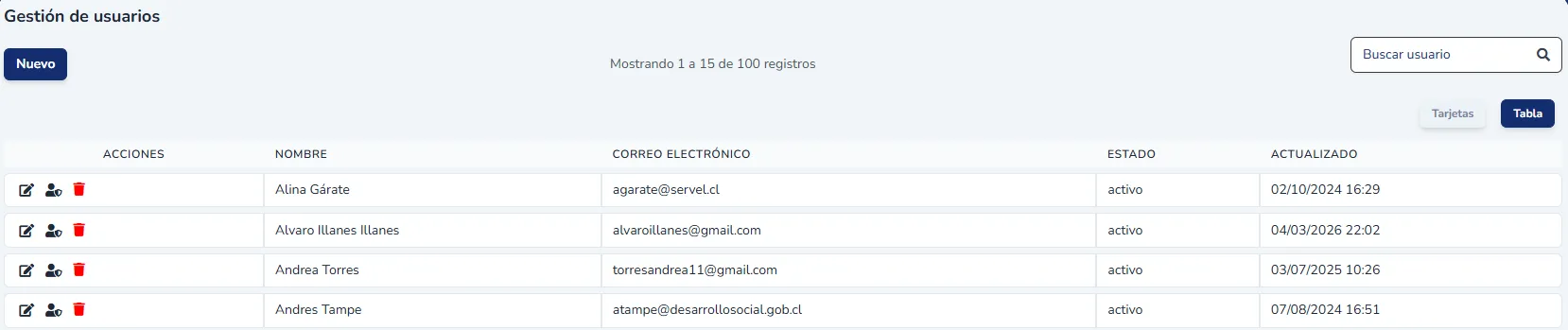 (se abre a tamaño completo en una ventana nueva)
Imagen 19: Vista general del módulo de Gestión de usuarios
(se abre a tamaño completo en una ventana nueva)
Imagen 19: Vista general del módulo de Gestión de usuarios
Desde acá el superadministrador podrá hacer las siguientes acciones:
- Crear usuarios
- Editar usuarios
- Asignar a una instancia
- Eliminar usuario
2.1 Crear usuarios
Para crear un usuario haga clic en el botón “Nuevo”.
 (se abre a tamaño completo en una ventana nueva)
Imagen 20: Botón Nuevo para crear un usuario
(se abre a tamaño completo en una ventana nueva)
Imagen 20: Botón Nuevo para crear un usuario
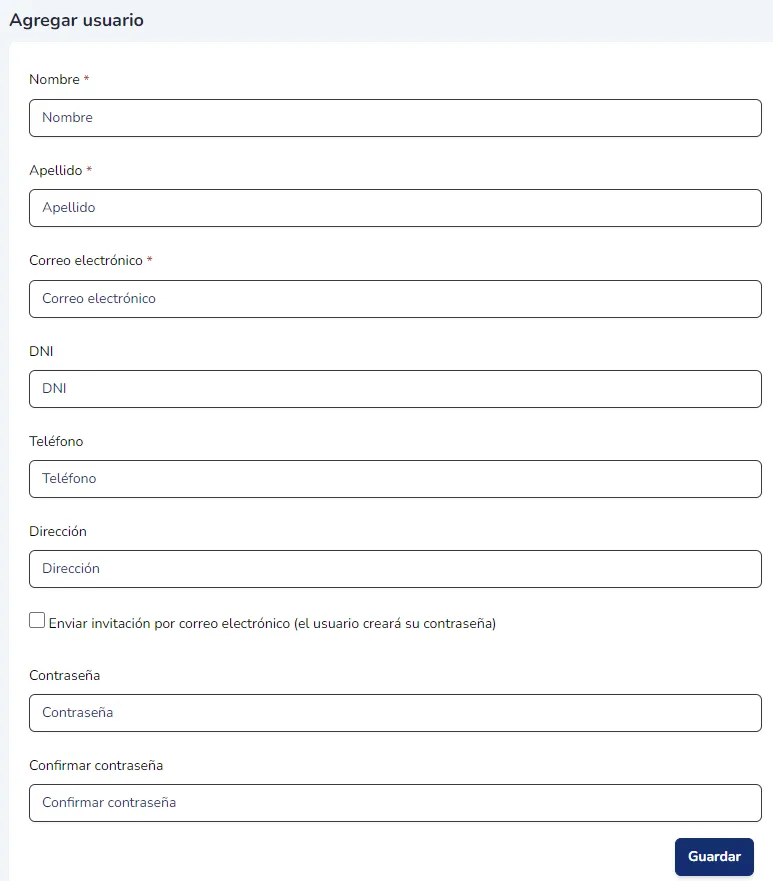
Esto desplegará la siguiente imagen.
 (se abre a tamaño completo en una ventana nueva)
Imagen 21: Formulario de creación de un nuevo usuario
(se abre a tamaño completo en una ventana nueva)
Imagen 21: Formulario de creación de un nuevo usuario
Para registrar un nuevo usuario debe ingresar al menos los campos obligatorios y para finalizar hacer clic en el botón guardar.
2.2 Editar usuarios
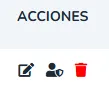
La edición permite cambiar los datos de usuario ya registrado, incluse se puede cambiar la contraseña. Se accede desde el botón “Editar”.
 (se abre a tamaño completo en una ventana nueva)
Imagen 22: Acción Editar usuario en la columna de acciones
(se abre a tamaño completo en una ventana nueva)
Imagen 22: Acción Editar usuario en la columna de acciones
2.3 Asignar a una instancia
Se puede asignar a un usuario a más de una instancia de trabajo. Se accede desde el botón “Asignar instancia”.
(se abre a tamaño completo en una ventana nueva)
Imagen 23: Acción Asignar instancia en la columna de acciones
Por ejemplo, para el caso del usuario Jorge Montesinos, al hacer clic en el botón “Asignar instancia” desplegará la siguiente imagen.
 (se abre a tamaño completo en una ventana nueva)
Imagen 24: Listado de instancias asignadas a un usuario y su rol
(se abre a tamaño completo en una ventana nueva)
Imagen 24: Listado de instancias asignadas a un usuario y su rol
Este caso el usuario ya pertenece a instancias y en ambas tiene por rol “Administrador”.
Desde acá el superadministrador podrá hacer las siguientes acciones:
- Añadir a instancia
- Eliminar usuario de instancia
2.2.1 Añadir a instancia
Para agregar al usuario a una instancia, haga clic en el botón “Añadir instancia”
 (se abre a tamaño completo en una ventana nueva)
Imagen 25: Botón Añadir instancia para el usuario seleccionado
(se abre a tamaño completo en una ventana nueva)
Imagen 25: Botón Añadir instancia para el usuario seleccionado
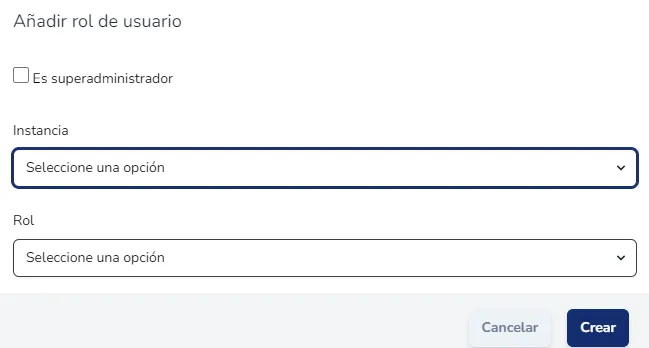
Esto desplegará la siguiente imagen:
 (se abre a tamaño completo en una ventana nueva)
Imagen 26: Formulario para añadir un rol de usuario en una instancia
(se abre a tamaño completo en una ventana nueva)
Imagen 26: Formulario para añadir un rol de usuario en una instancia
En donde podrá seleccionar la instancia y el rol que cumplirá el usuario.
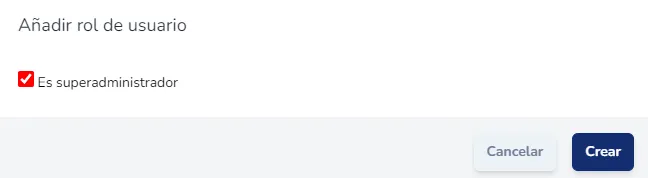
Además, si selecciona la opción “Es superadministrador”, ya no es necesario la selección anterior, ya que el superadministrador tiene acceso completo a toda la plataforma.
 (se abre a tamaño completo en una ventana nueva)
Imagen 27: Opción Es superadministrador activada en el formulario de rol
(se abre a tamaño completo en una ventana nueva)
Imagen 27: Opción Es superadministrador activada en el formulario de rol
2.2.2 Eliminar usuario de instancia
Esto permita quitar un usuario de una instancia y eliminar el rol asignado.
2.4 Eliminar usuario
Esta opción elimina al usuario de la plataforma y quita el acceso a todos los recursos en los que estaba asignado. Se accede desde el botón “Eliminar”.
(se abre a tamaño completo en una ventana nueva)
Imagen 28: Acción Eliminar usuario en la columna de acciones
Una vez eliminado, no se puede deshacer este cambio.
3. Precalentamiento
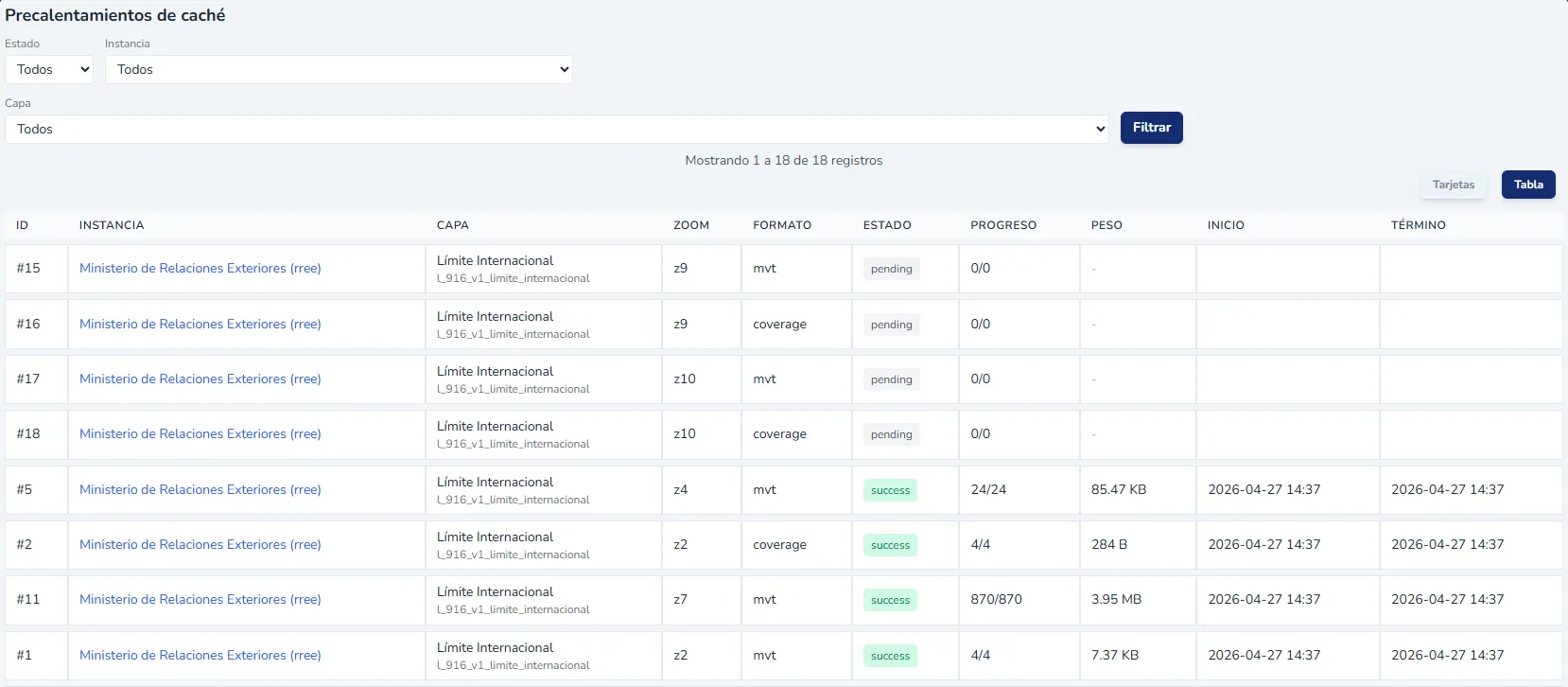
Permite monitorear es estado de avance de la generación de cache de una capa, que su generación fue forzada (precalentamiento) desde el Gestor de Capas.
 (se abre a tamaño completo en una ventana nueva)
Imagen 29: Módulo de Precalentamiento de caché con el avance de las capas
(se abre a tamaño completo en una ventana nueva)
Imagen 29: Módulo de Precalentamiento de caché con el avance de las capas
4. Mapas Bases
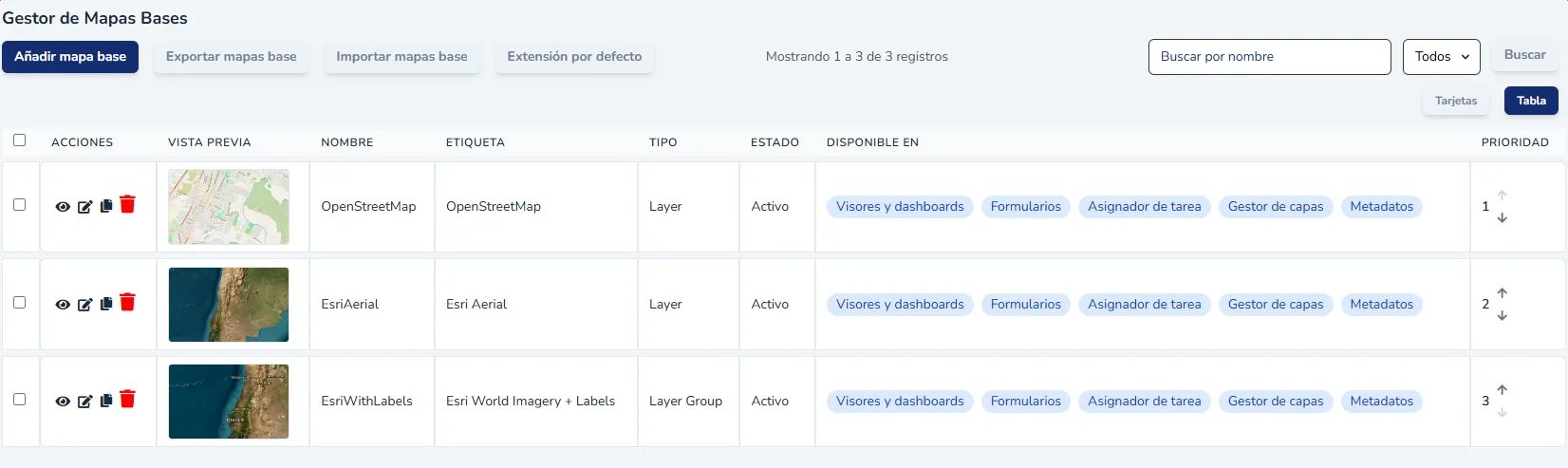
El gestor de mapas bases permite añadir nuevas alternativas de mapas de diferentes proveedores, las que pueden quedar disponibles, en los Visores y Dashboard, Formularios, Asignador de tareas, Gestor de Capas y en los Metadatos.
 (se abre a tamaño completo en una ventana nueva)
Imagen 30: Vista general del Gestor de Mapas Base
(se abre a tamaño completo en una ventana nueva)
Imagen 30: Vista general del Gestor de Mapas Base
4.1 Añadir mapa base
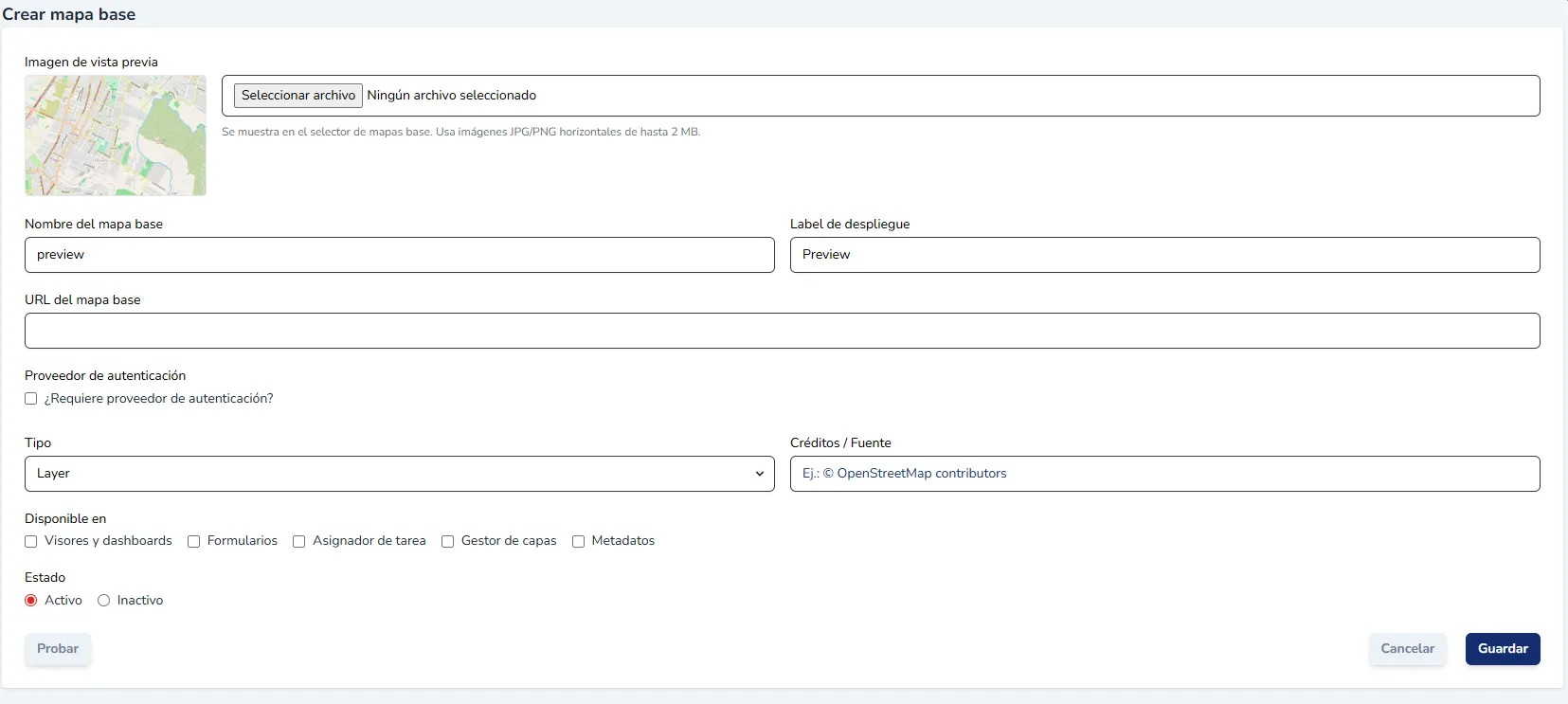
El formulario de creación de mapa base permite registrar y configurar los mapas de fondo disponibles en la plataforma. Para ello, se debe proporcionar una imagen de vista previa en formato JPG o PNG (máximo 2 MB), un nombre interno del mapa y un label de despliegue que será visible para el usuario.
Además, se debe indicar la URL del servicio cartográfico y, opcionalmente, activar un proveedor de autenticación si el servicio lo requiere.
El campo Tipo define el modo de consumo del mapa (por ejemplo, Layer), mientras que Créditos / Fuente permite registrar la atribución correspondiente.
Finalmente, es posible definir en qué módulos estará disponible el mapa base —Visores y dashboards, Formularios, Asignador de tarea, Gestor de capas o Metadatos— y establecer su estado como Activo o Inactivo.
Una vez completados los campos, el botón Guardar registra la configuración, mientras que Probar permite verificar la conexión con la URL ingresada antes de confirmar.
 (se abre a tamaño completo en una ventana nueva)
Imagen 31: Formulario de creación de un mapa base
(se abre a tamaño completo en una ventana nueva)
Imagen 31: Formulario de creación de un mapa base
4.1.1 Proveedor de autenticación
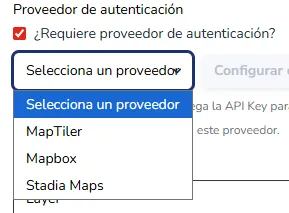
Algunos servicios cartográficos requieren autenticación mediante credenciales para poder ser consumidos. Al activar la opción ¿Requiere proveedor de autenticación?, se habilita un selector que permite elegir el proveedor correspondiente y acceder al botón Configurar credenciales, donde se ingresan los datos de acceso según el servicio. La plataforma cuenta con tres proveedores integrados:
- MapTiler: solicita una API Key obtenida desde cloud.maptiler.com, y opcionalmente un Map ID para mapas publicados en MapTiler Cloud (ej. satellite-v2).
- Mapbox: requiere un Access Token generado en account.mapbox.com, y admite de forma opcional el Style Owner (propietario del estilo, por defecto mapbox) y el Style ID correspondiente al estilo publicado en Mapbox Studio (ej. streets-v11).
- Stadia Maps: solicita únicamente una API Key gratuita, que puede obtenerse directamente en stadiamaps.com.
Una vez ingresadas las credenciales, se deben guardar mediante el botón Guardar del diálogo correspondiente antes de continuar con la configuración del mapa base.
 (se abre a tamaño completo en una ventana nueva)
Imagen 32: Selector del proveedor de autenticación del mapa base
(se abre a tamaño completo en una ventana nueva)
Imagen 32: Selector del proveedor de autenticación del mapa base
4.1.2 Ejemplos de mapas bases.
La URL del mapa base corresponde a la dirección del servicio de teselas (tiles) que la plataforma consumirá para renderizar el mapa de fondo. Este tipo de URL sigue un patrón estándar en el que las variables {z}, {x} e {y} son reemplazadas dinámicamente por el nivel de zoom y las coordenadas de cada tesela, permitiendo cargar únicamente las porciones del mapa visibles en pantalla. A continuación, se muestran algunos ejemplos de URLs compatibles:
- OpenStreetMap (mapa base vectorial gratuito): https://{a,b,c}.tile.openstreetmap.org/{z}/{x}/{y}.png
- Esri World Imagery (imágenes satelitales): https://server.arcgisonline.com/ArcGIS/rest/services/World_Imagery/MapServer/tile/{z}/{y}/{x}
- Esri World Street Map (mapa de calles): https://server.arcgisonline.com/ArcGIS/rest/services/World_Street_Map/MapServer/tile/{z}/{y}/{x}
Nota: Los servicios de Esri son de acceso público para usos no comerciales, mientras que OpenStreetMap requiere respetar su política de uso y atribución. Para servicios que requieren autenticación, se debe configurar el proveedor correspondiente según se describe en la sección anterior.
4.2 Probar
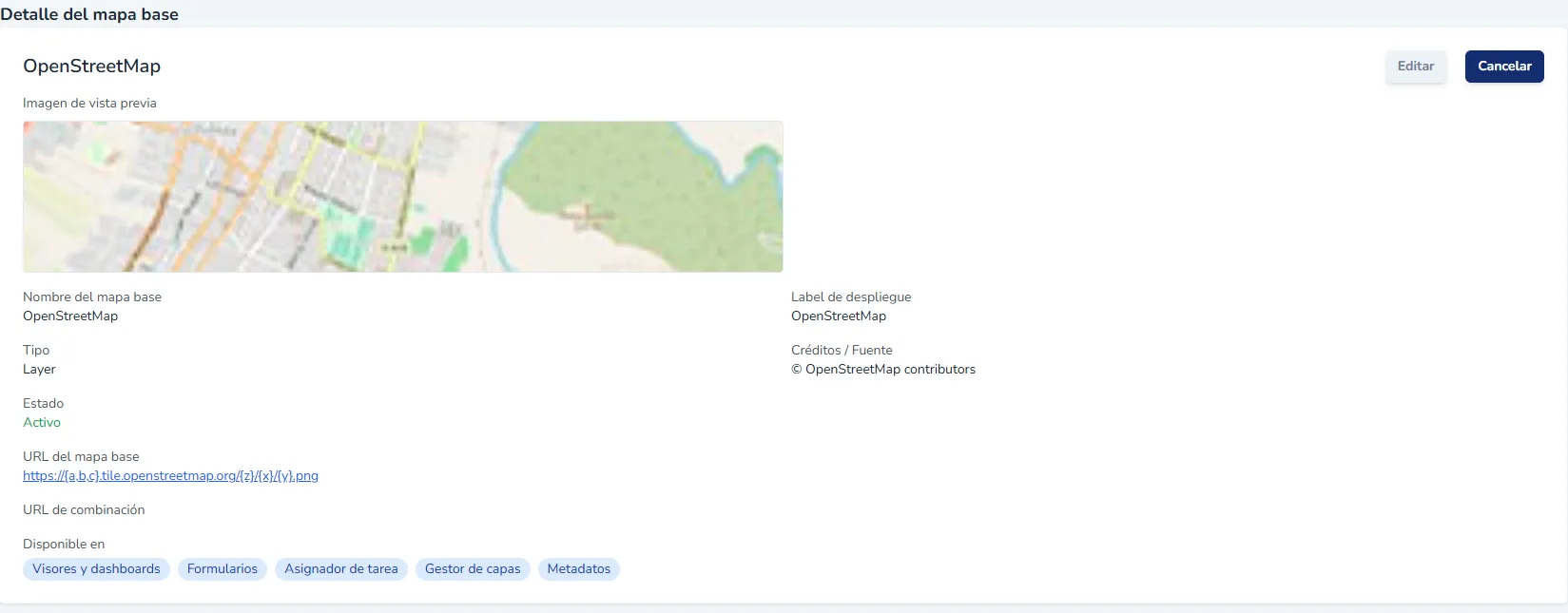
Desde el listado del Gestor de Mapas Base, el ícono de ojo (Ver / Probar) permite acceder a la vista de detalle de un mapa base registrado. En esta pantalla se despliega un resumen completo de la configuración: imagen de vista previa, nombre, label de despliegue, tipo, estado, URL del servicio de teselas, créditos de la fuente y módulos en los que está disponible.
Esta vista es de solo lectura y tiene como propósito verificar que la configuración del mapa base es correcta antes de su uso. Para realizar modificaciones, se debe utilizar el botón Editar ubicado en la esquina superior derecha.
 (se abre a tamaño completo en una ventana nueva)
Imagen 33: Vista de detalle de un mapa base registrado
(se abre a tamaño completo en una ventana nueva)
Imagen 33: Vista de detalle de un mapa base registrado
4.3 Editar
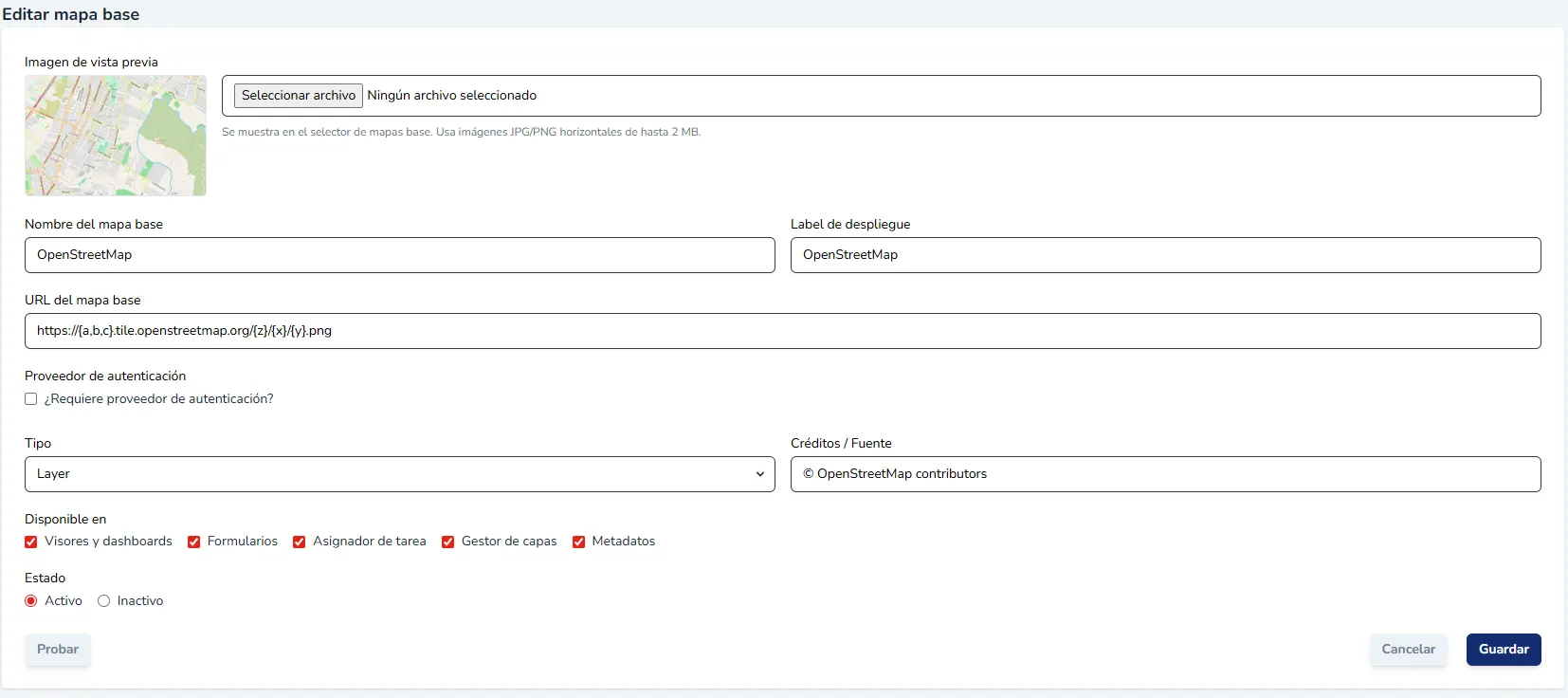
El formulario de edición presenta la misma estructura que el de creación, con todos los campos precargados con la configuración existente del mapa base. Esto permite modificar cualquier atributo registrado, como la imagen de vista previa, el nombre, el label de despliegue, la URL del servicio, el proveedor de autenticación, el tipo, los créditos de fuente, los módulos donde está disponible y el estado.
Una vez realizados los cambios, el botón Guardar actualiza la configuración, mientras que Cancelar descarta las modificaciones y regresa al listado. Al igual que en la creación, el botón Probar permite verificar la conectividad de la URL ingresada antes de confirmar los cambios.
 (se abre a tamaño completo en una ventana nueva)
Imagen 34: Formulario de edición de un mapa base
(se abre a tamaño completo en una ventana nueva)
Imagen 34: Formulario de edición de un mapa base
4.4 Duplicar
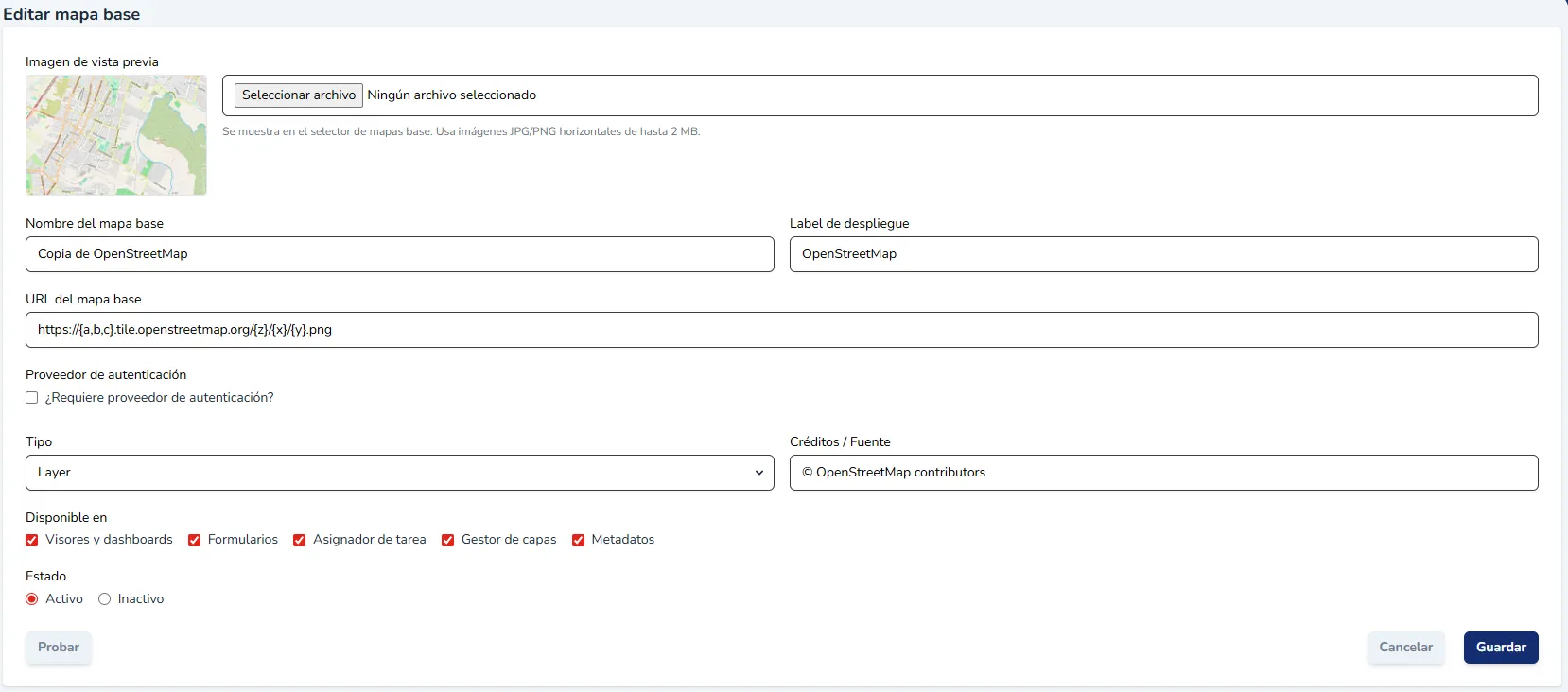
La función de duplicado genera una copia exacta de un mapa base existente, precargando todos sus atributos en el formulario de edición. El nombre se genera automáticamente anteponiendo el prefijo “Copia de” al nombre original, lo que permite identificar fácilmente que se trata de un registro derivado. El resto de los campos —URL, tipo, créditos, módulos disponibles y estado— se heredan íntegramente desde el mapa base de origen.
Esto resulta útil cuando se necesita crear una variante de un mapa ya configurado, realizando solo ajustes menores sin tener que ingresar toda la información desde cero. Una vez realizadas las modificaciones necesarias, se debe presionar Guardar para registrar la nueva copia como un mapa base independiente.
 (se abre a tamaño completo en una ventana nueva)
Imagen 35: Formulario de duplicado de un mapa base
(se abre a tamaño completo en una ventana nueva)
Imagen 35: Formulario de duplicado de un mapa base
4.5 Eliminar
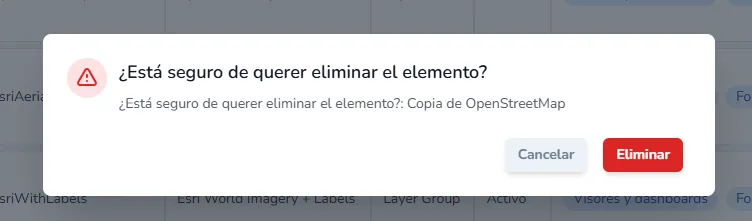
Al hacer clic en el ícono de eliminación, la plataforma despliega un diálogo de confirmación que solicita verificar la acción antes de ejecutarla, mostrando el nombre del mapa base que se desea eliminar. Esto evita borrados accidentales. Si se confirma mediante el botón Eliminar, el registro es removido de forma permanente del sistema. En caso de no querer proceder, el botón Cancelar cierra el diálogo sin realizar ningún cambio.
 (se abre a tamaño completo en una ventana nueva)
Imagen 36: Diálogo de confirmación para eliminar un mapa base
(se abre a tamaño completo en una ventana nueva)
Imagen 36: Diálogo de confirmación para eliminar un mapa base
4.6 Exportar mapas base
El botón Exportar mapas base permite descargar la configuración de los mapas base registrados en formato JSON, facilitando su respaldo o migración entre instancias.
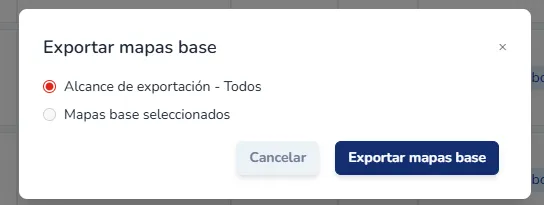
Al hacer clic, se despliega un diálogo que ofrece dos opciones de alcance: Todos, que exporta la totalidad de los mapas base configurados, o Mapas base seleccionados, que restringe la exportación únicamente a los registros marcados previamente en el listado.
El archivo JSON resultante contiene todos los atributos de cada mapa base, incluyendo nombre, label, tipo, URL, URL de combinación, módulos disponibles, estado, créditos y configuración del proveedor de autenticación.
Este archivo puede ser utilizado posteriormente para importar la misma configuración en otra instancia de la plataforma mediante la función Importar mapas base.
 (se abre a tamaño completo en una ventana nueva)
Imagen 37: Diálogo de exportación de mapas base en formato JSON
(se abre a tamaño completo en una ventana nueva)
Imagen 37: Diálogo de exportación de mapas base en formato JSON
4.7 Importar mapas bases
El botón Importar mapas base permite cargar configuraciones de mapas base previamente exportadas en formato JSON.
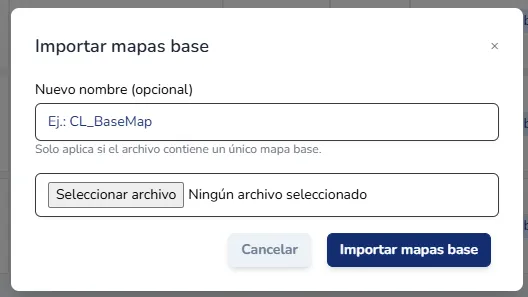
Al hacer clic, se despliega un diálogo que solicita seleccionar el archivo a importar y, opcionalmente, asignar un nuevo nombre al mapa base resultante, campo que solo aplica cuando el archivo contiene un único registro. Si el archivo incluye múltiples mapas base, el nombre original de cada uno se conserva tal como fue exportado.
Una vez seleccionado el archivo, el botón Importar mapas base procesa la carga y registra la configuración en la instancia actual, lo que facilita la replicación de configuraciones entre distintos ambientes de la plataforma.
 (se abre a tamaño completo en una ventana nueva)
Imagen 38: Diálogo de importación de mapas base desde un archivo JSON
(se abre a tamaño completo en una ventana nueva)
Imagen 38: Diálogo de importación de mapas base desde un archivo JSON
4.8 Extensión por defecto
El botón Extensión por defecto permite configurar el encuadre geográfico inicial que utilizará la plataforma cuando un mapa no tenga definida una extensión propia.
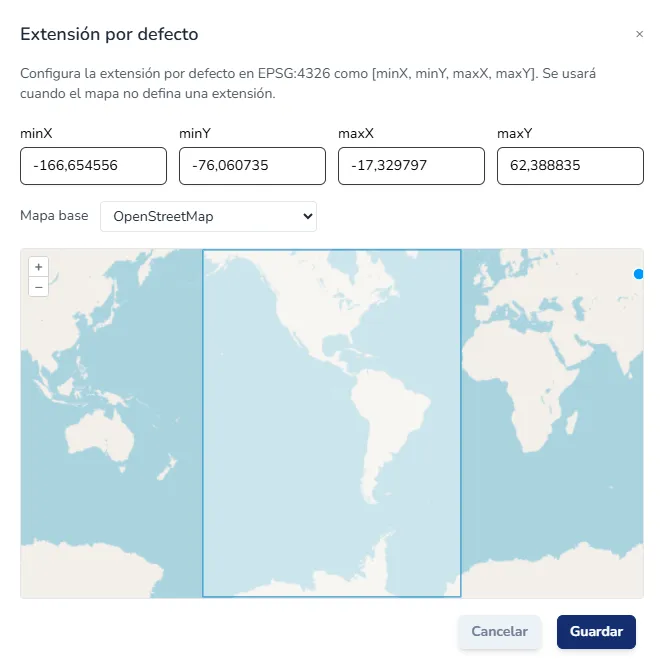
La extensión se expresa en el sistema de referencia EPSG:4326 mediante cuatro coordenadas: minX y minY para la esquina inferior izquierda, y maxX e maxY para la esquina superior derecha del rectángulo delimitador. Adicionalmente, se puede seleccionar el mapa base sobre el cual se previsualizará la extensión configurada, lo que permite verificar visualmente el área definida antes de confirmar.
El rectángulo azul sobre el mapa refleja en tiempo real los valores ingresados, facilitando el ajuste preciso de la extensión. Una vez definida el área deseada, el botón Guardar almacena la configuración.
 (se abre a tamaño completo en una ventana nueva)
Imagen 39: Configuración de la extensión geográfica por defecto
(se abre a tamaño completo en una ventana nueva)
Imagen 39: Configuración de la extensión geográfica por defecto
5. Fotos Login
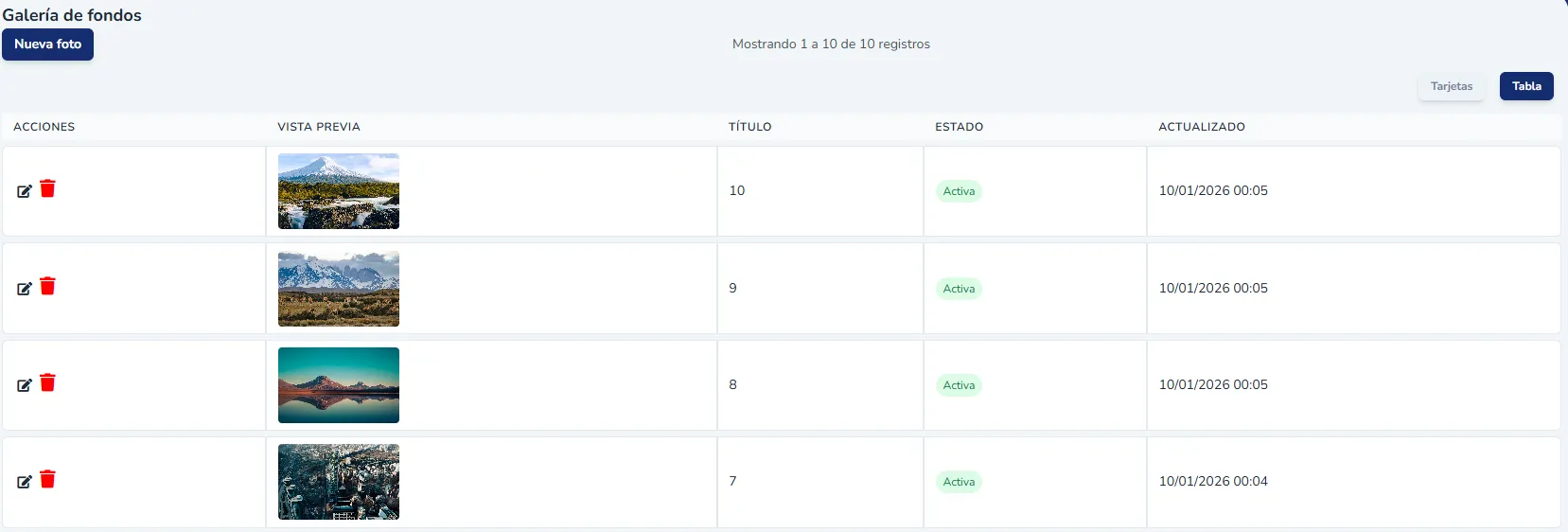
La Galería de fondos gestiona las imágenes de fondo de la plataforma: la pantalla de inicio de sesión, la interfaz de administración y las secciones de contenido privado —formularios, visores, dashboards y catálogo—.
Cada imagen registrada muestra una vista previa, un título, su estado (Activa / Inactiva) y la fecha de última actualización. Cuando se configura más de una imagen activa, la plataforma las despliega en modo carrusel, rotando automáticamente entre ellas.
Desde el listado es posible agregar nuevas imágenes mediante el botón Nueva foto, así como editar o eliminar los registros existentes a través de los íconos de acción disponibles en cada fila.
 (se abre a tamaño completo en una ventana nueva)
Imagen 40: Galería de fondos con las imágenes de inicio de sesión
(se abre a tamaño completo en una ventana nueva)
Imagen 40: Galería de fondos con las imágenes de inicio de sesión
6. Configuración General
La configuración general permite incorporar una serie de parámetros, que permiten activar el funcionamiento de varios módulos y herramientas.
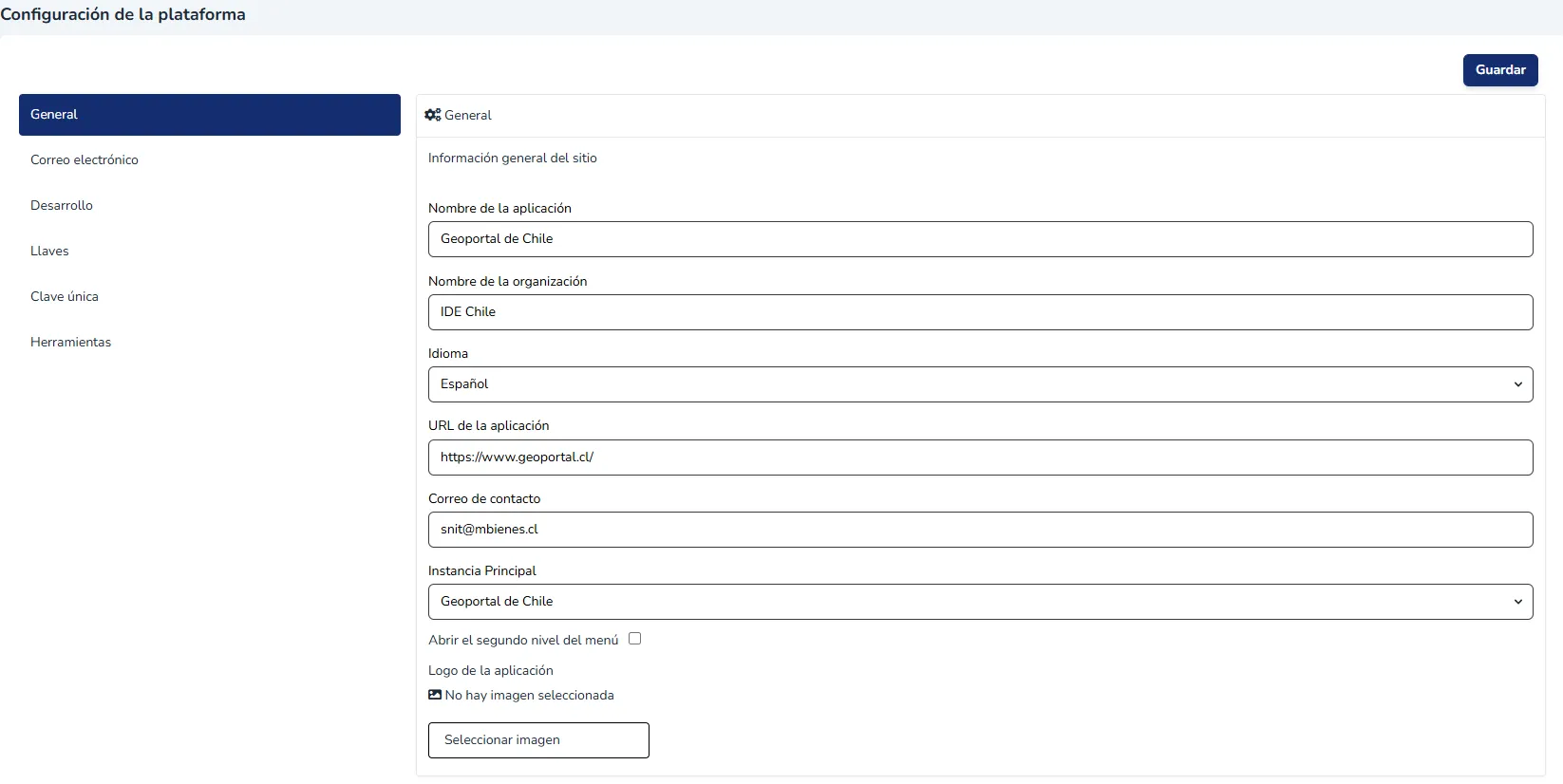
La siguiente imagen presenta el módulo de configuración general.
 (se abre a tamaño completo en una ventana nueva)
Imagen 41: Submódulo General de la Configuración general
(se abre a tamaño completo en una ventana nueva)
Imagen 41: Submódulo General de la Configuración general
Esta interfaz se divide en 6 submódulos, siendo estos los siguientes:
6.1 General
Al entrar a “Configuración general” se entra por defecto a este primer submódulo denominado “General”. Acá el superadministrador podrá completar parámetros relacionados con información general del sitio.
 (se abre a tamaño completo en una ventana nueva)
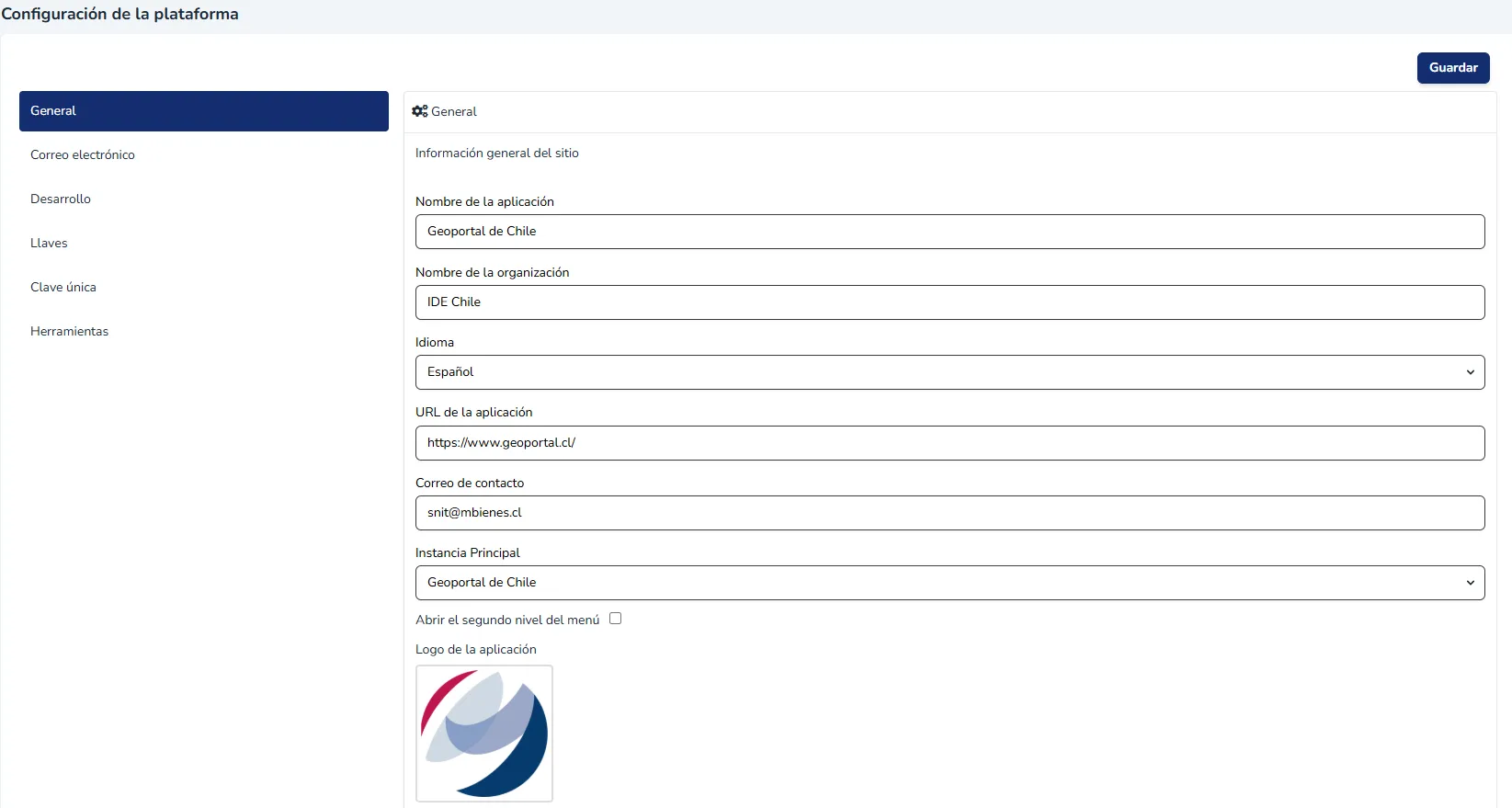
Imagen 42: Campo de logo de la aplicación en el submódulo General
(se abre a tamaño completo en una ventana nueva)
Imagen 42: Campo de logo de la aplicación en el submódulo General
En este formulario hay poner atención a los campos URL de la aplicación e Instancia Principal.
- URL de la aplicación: deberá indicar el dominio y/o subdominio que utilizará Geonodo, es importante que la url sea de tipo https (con certificado de seguridad). Ejemplo: https://idembn.bienes.cl
- Instancia principal: la instancia seleccionada será la que permitirá abrir el Catálogo de metadatos de forma directa sin indicar el nombre de la instancia, solo se debe utilizar la palabra “catalog”, por ejemplo: https://www.geoportal.cl/catalog o abrirá la página web de inicio habilitada en el Gestor de páginas web de esta instancia.
- Motos de búsqueda de localizaciones**:** Permite la selección de Here u OSM (OpenStreetMap) como alternativas de búsqueda de direcciones para el formulario y el visor de mapas.
- Logo aplicación: Subir una nueva imagen, permite cambiar la imagen que aparece en la administración de los contenidos en la esquina superior izquierda.
6.2 Correo electrónico
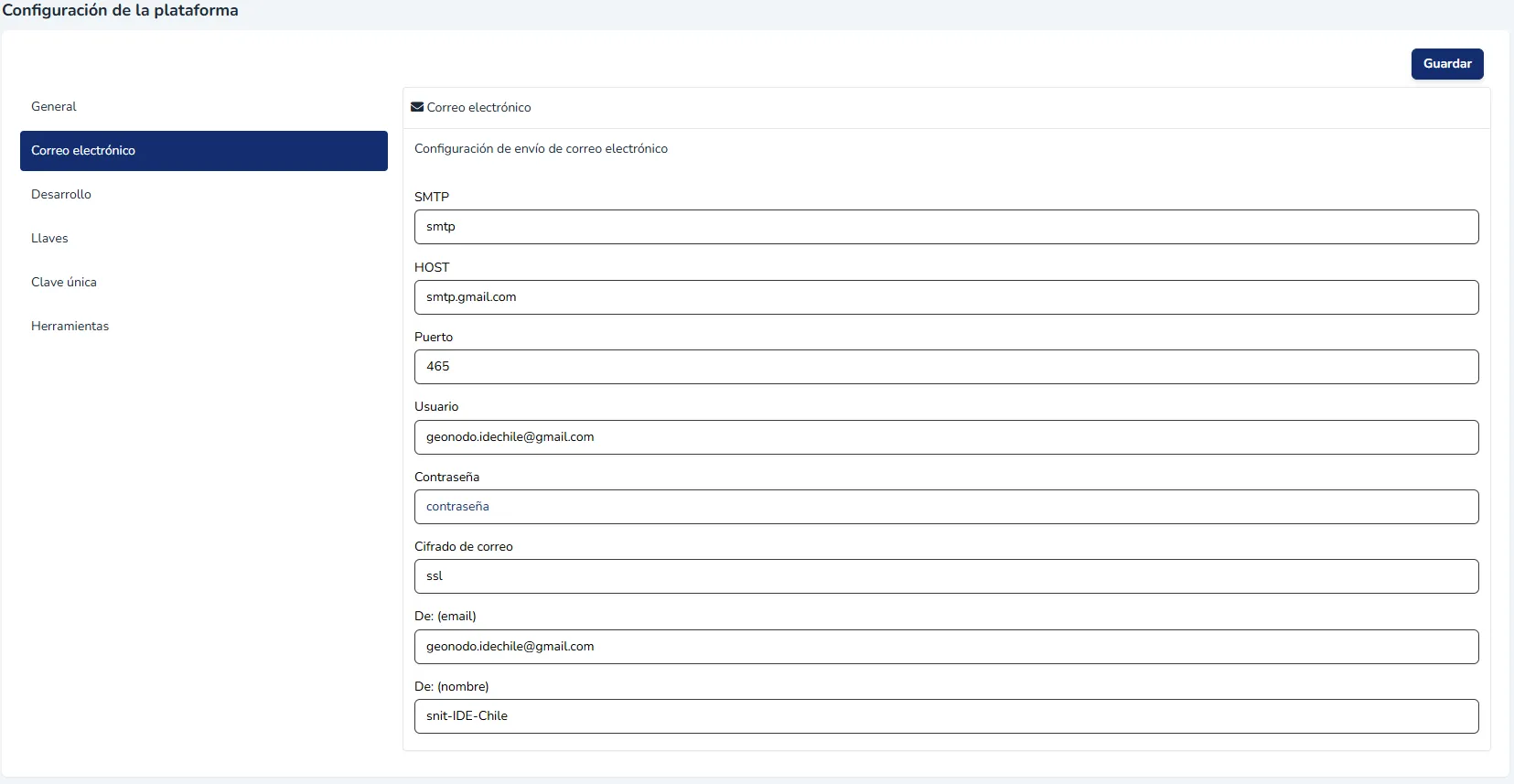
El llenado de este formulario permite el envío de un correo electrónico cuando se crea una cuenta a un usuario. Es correo tendrá un link de acceso y el usuario podrá crear su contraseña.
 (se abre a tamaño completo en una ventana nueva)
Imagen 43: Submódulo Correo electrónico de la Configuración general
(se abre a tamaño completo en una ventana nueva)
Imagen 43: Submódulo Correo electrónico de la Configuración general
Para completar este formulario deberá solicitar los datos a su unidad de informática. Es probable, además, que haya que habilitar en el firewall de la institución la comunicación por el puerto 25 —o el que ella defina— entre el servidor de correo y el servidor donde corre Geonodo.
6.3 Desarrollo
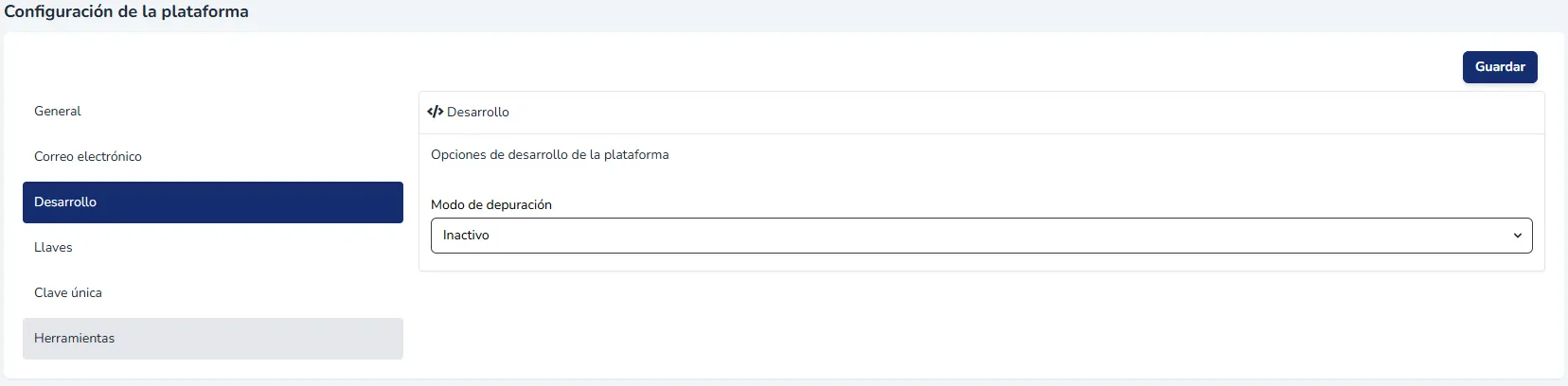
Puede habilitar el modo depuración en la plataforma, esto le permitirá a través del navegador, conocer detalles de errores que presente geonodo.
Por defecto esta opción esta inactiva, pero a través del siguiente formulario, puede activar el modo de depuración.
 (se abre a tamaño completo en una ventana nueva)
Imagen 44: Submódulo Desarrollo con la opción de modo de depuración
(se abre a tamaño completo en una ventana nueva)
Imagen 44: Submódulo Desarrollo con la opción de modo de depuración
6.4 Llaves
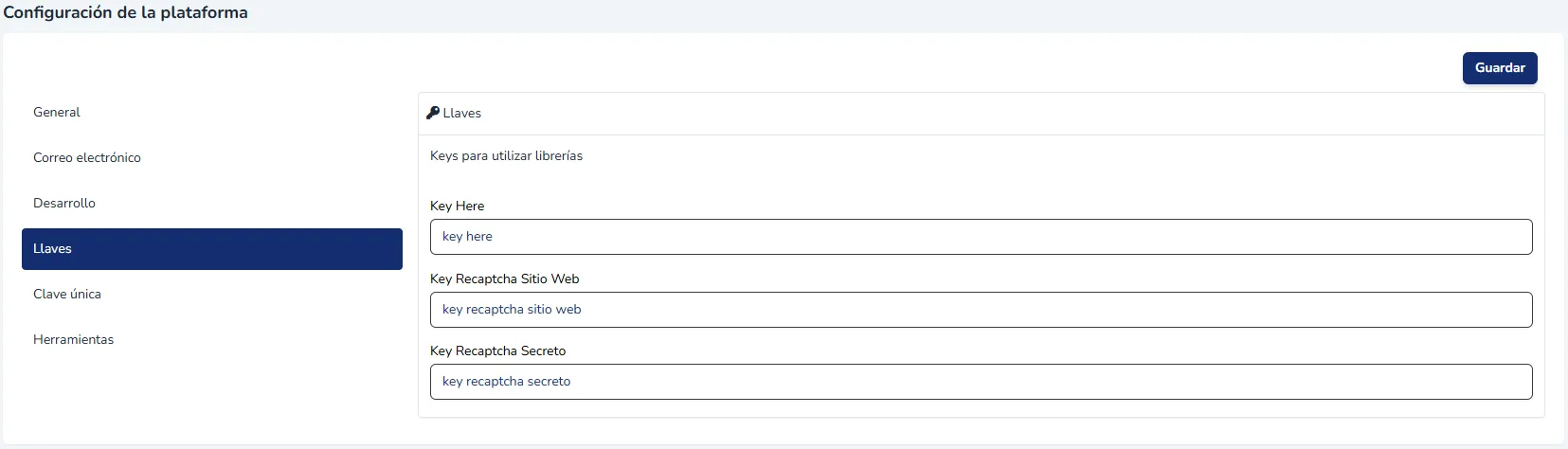
Geonodo, requiere de tres llaves para que algunos de sus módulos puedan operar. Estas llaves permiten acceder a servicios de proveedores externos y que permiten el uso gratuito de sus funcionalidades.
Para poder acceder a las llaves deberá crear una cuenta de usuario en las siguientes empresas:
- Here
Una vez que tenga acceso a las llaves, deberá completar el siguiente formulario.
 (se abre a tamaño completo en una ventana nueva)
Imagen 45: Submódulo Llaves de la Configuración general
(se abre a tamaño completo en una ventana nueva)
Imagen 45: Submódulo Llaves de la Configuración general
A continuación, se explica como habilitar las llaves respectivas en estas tres empresas.
6.4.1 Here
Para usar la API de Here en su alternativa gratuita se requiere el ingreso de una tarjeta de crédito, si no cuenta con este medio de pago omita esta configuración.
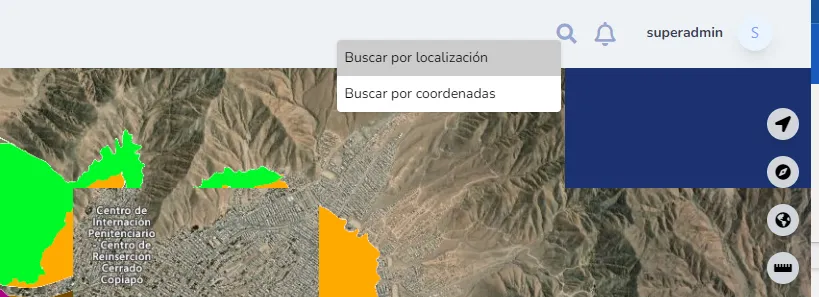
Al usar la API de Here se habilita la capacidad de los visores de mapa, para hacer un zoom a una dirección o nombre de ciudad indicado en el cuadro de búsqueda por localización.
 (se abre a tamaño completo en una ventana nueva)
Imagen 46: Búsqueda por localización habilitada en el visor de mapas
(se abre a tamaño completo en una ventana nueva)
Imagen 46: Búsqueda por localización habilitada en el visor de mapas
Entre a la siguiente URL y deberá crear una nueva cuenta de usuario y obtener la api keys
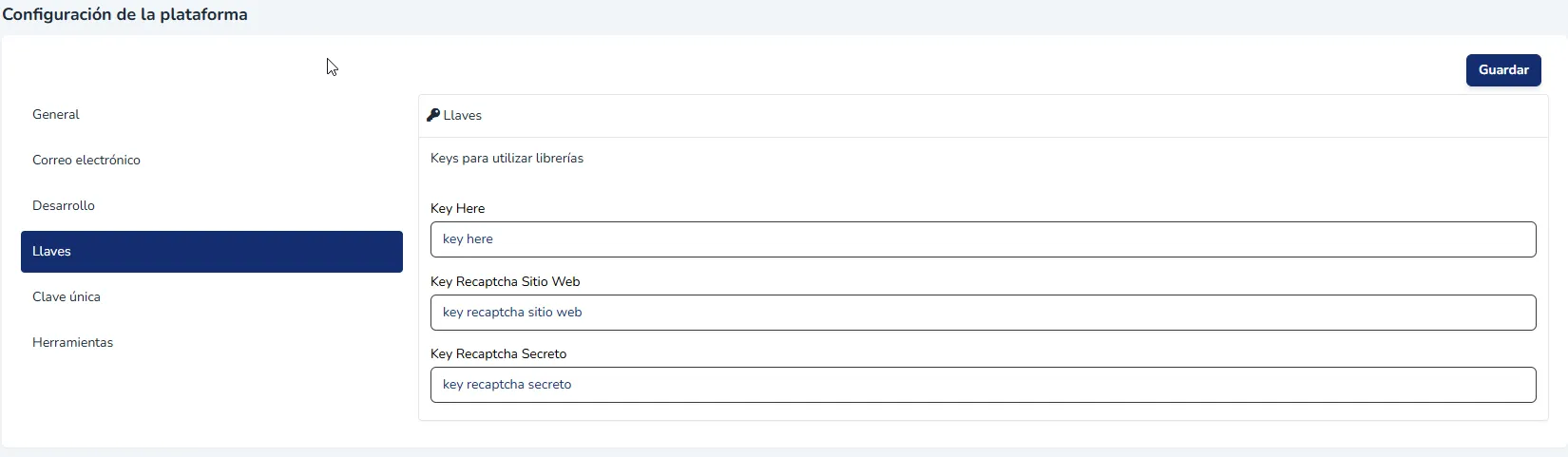
Copie el código y vuelva a la superadministración de Geonodo en la sección llaves, para pegar este dato en el formulario en el campo Key Here.
 (se abre a tamaño completo en una ventana nueva)
Imagen 47: Campos para las llaves de reCAPTCHA en el submódulo Llaves
(se abre a tamaño completo en una ventana nueva)
Imagen 47: Campos para las llaves de reCAPTCHA en el submódulo Llaves
6.4.2 Recapcha
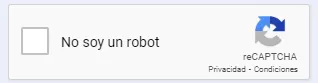
Para los formularios web, está la opción de habilitar el Recapcha de Google, para que aparezca la siguiente funcionalidad:
 (se abre a tamaño completo en una ventana nueva)
Imagen 48: Componente reCAPTCHA No soy un robot en un formulario web
(se abre a tamaño completo en una ventana nueva)
Imagen 48: Componente reCAPTCHA No soy un robot en un formulario web
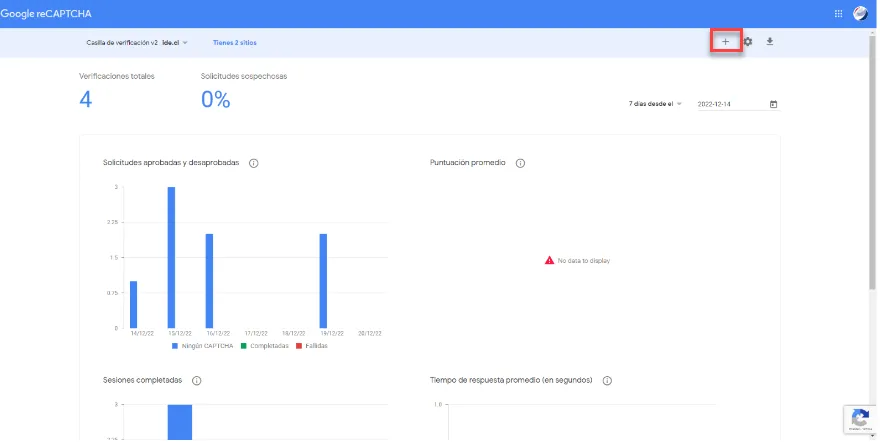
Para habilitar las key de recapcha haga clic en el siguiente link. (debe tener una cuenta de google)
https://www.google.com/recaptcha/admin
Iniciar sesión con cuenta de Google
 (se abre a tamaño completo en una ventana nueva)
Imagen 49: Panel de administración de Google reCAPTCHA
(se abre a tamaño completo en una ventana nueva)
Imagen 49: Panel de administración de Google reCAPTCHA
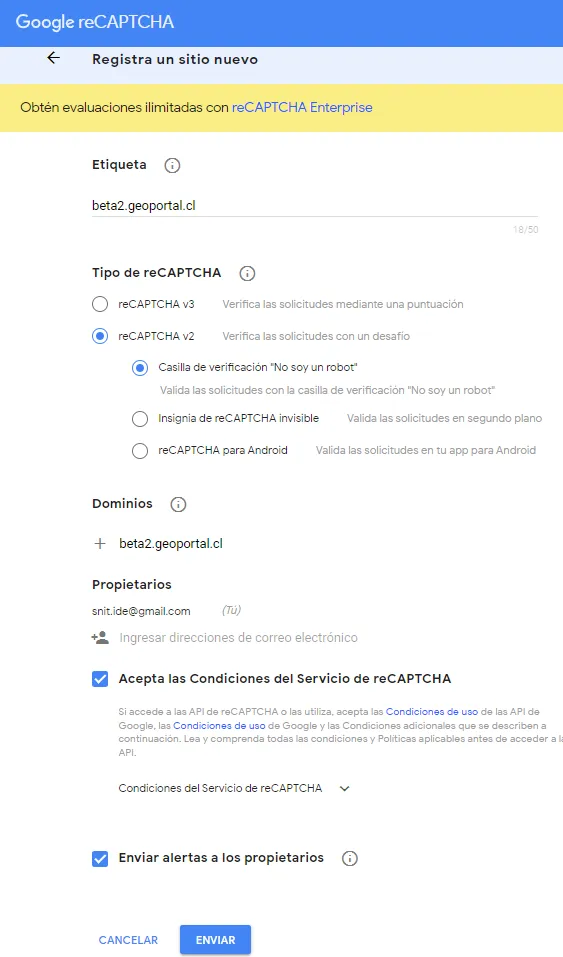
Clic en signo + para registrar un nuevo sitio y completar los datos
 (se abre a tamaño completo en una ventana nueva)
Imagen 50: Formulario de registro de un nuevo sitio en reCAPTCHA
(se abre a tamaño completo en una ventana nueva)
Imagen 50: Formulario de registro de un nuevo sitio en reCAPTCHA
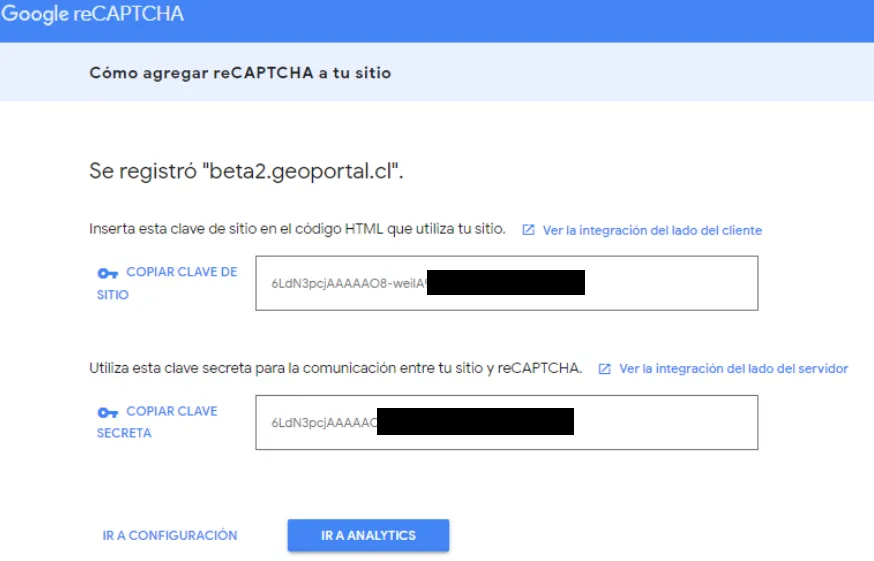
Al hacer clic en el Botón Enviar, se generan las dos claves que requiere Geonodo
 (se abre a tamaño completo en una ventana nueva)
Imagen 51: Claves de sitio y secreta generadas por reCAPTCHA
(se abre a tamaño completo en una ventana nueva)
Imagen 51: Claves de sitio y secreta generadas por reCAPTCHA
Estas llaves deben ser guardadas en la sección de llaves, presente en la Superadministración y en Configuración General
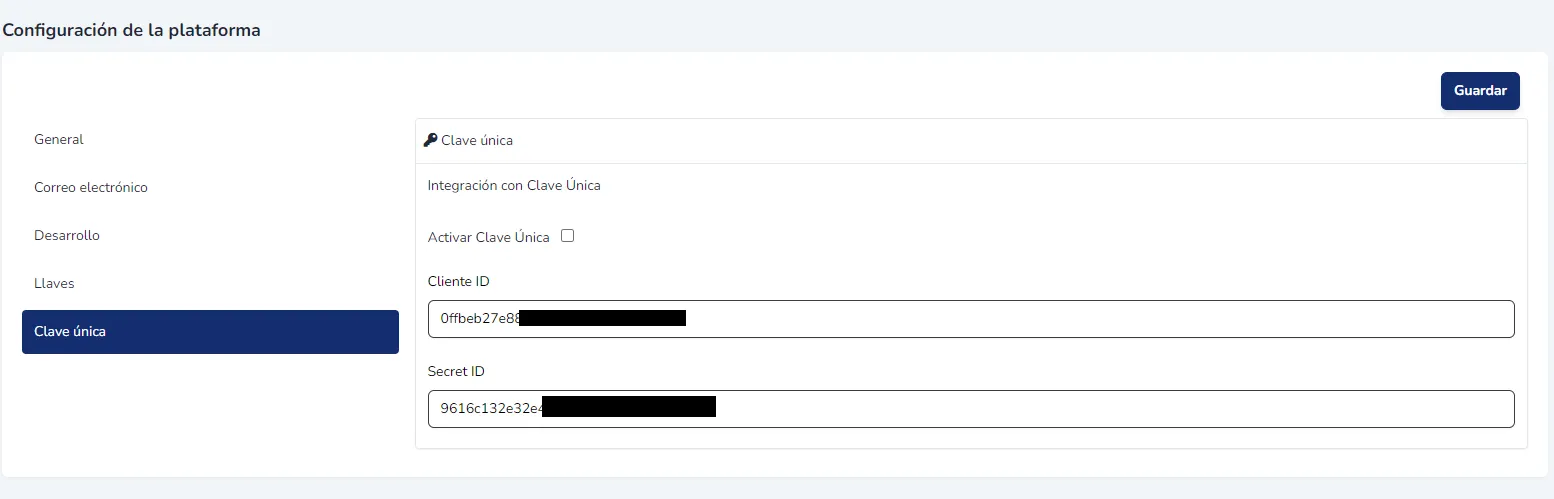
6.5 Clavé única
Este es un módulo permite la Activar o Desactivar del inicio de sesión por medio de clave única. Para poder iniciar sesión con clave única se debe registrar el Rut del usuario.
Para usar este módulo debe contar con datos de Cliente ID y Secret ID, los cuales puede solicitar a Gobierno Digital en el sitio web https://claveunica.gob.cl/
 (se abre a tamaño completo en una ventana nueva)
Imagen 52: Submódulo Clave Única de la Configuración general
(se abre a tamaño completo en una ventana nueva)
Imagen 52: Submódulo Clave Única de la Configuración general
Al activar esta opción, el inicio de sesión con clave única quedará disponible para el backend, formularios, visores de mapas, cuadros de mando y catálogo de metadatos.
6.6 Herramientas
La sección Herramientas reúne un conjunto de utilidades de monitoreo y diagnóstico que permiten al superadministrador supervisar el funcionamiento interno de la plataforma. Desde aquí es posible revisar el registro de eventos del servidor y hacer seguimiento al estado de los procesos en segundo plano, lo que facilita la detección temprana de errores, el análisis de incidencias y la verificación del correcto desempeño de Geonodo.
6.6.1 Logs
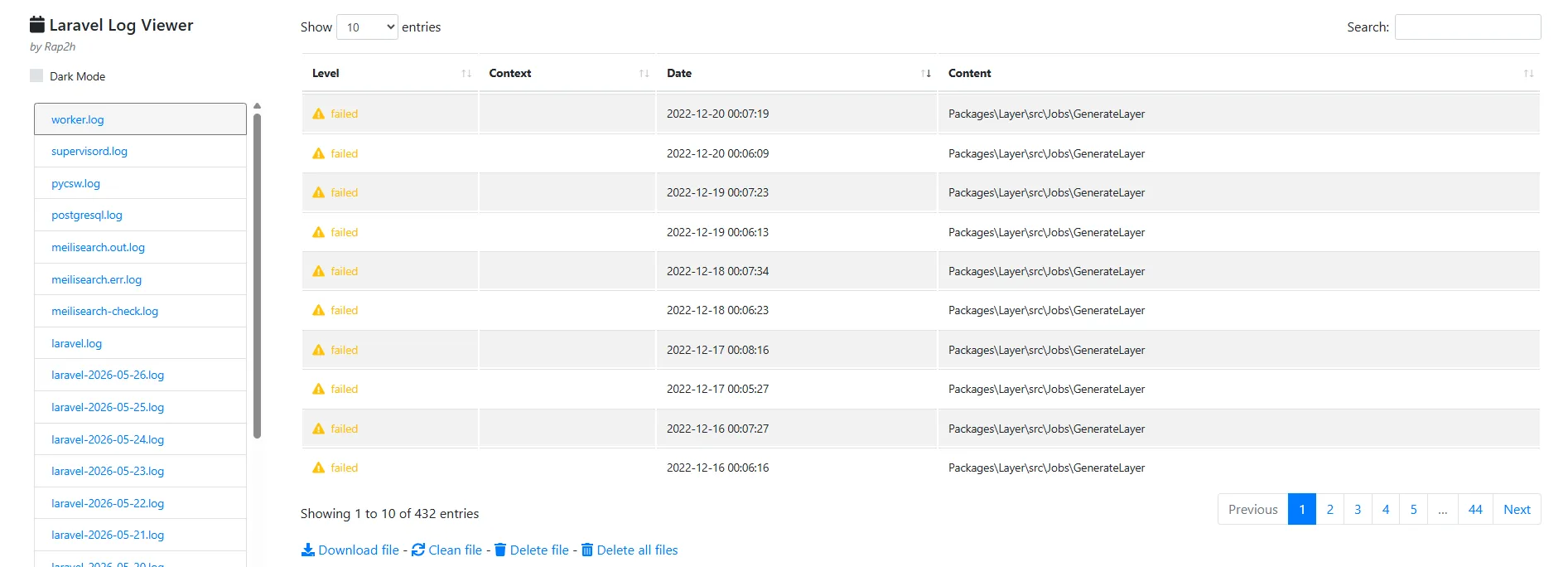
El visor de logs permite consultar directamente desde la superadministración los registros de eventos generados por el servidor y por los distintos componentes de la plataforma (por ejemplo, worker.log, supervisord.log, postgresql.log, meilisearch.log y los registros propios de la aplicación). Cada archivo presenta sus entradas organizadas por nivel (información, advertencia o error), contexto, fecha y contenido del mensaje, con opciones de búsqueda y paginación para localizar eventos específicos.
Esta herramienta resulta de utilidad para diagnosticar fallos, identificar tareas que no se completaron correctamente y revisar el comportamiento del sistema sin necesidad de acceder al servidor por otros medios. Adicionalmente, ofrece acciones para descargar, limpiar o eliminar los archivos de registro.
 (se abre a tamaño completo en una ventana nueva)
Imagen 53: Visor de logs del servidor en la sección Herramientas
(se abre a tamaño completo en una ventana nueva)
Imagen 53: Visor de logs del servidor en la sección Herramientas
6.6.2 Vantage
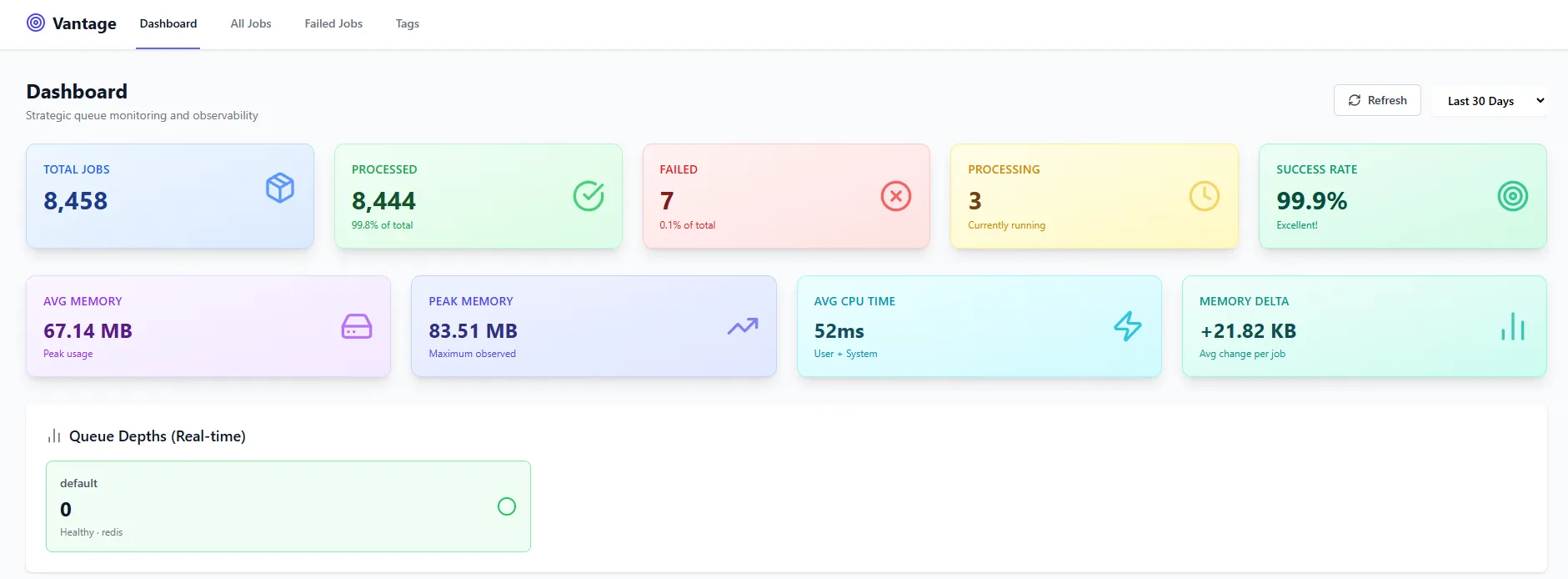
Vantage es un panel de monitoreo y observabilidad de las tareas en segundo plano (colas de trabajo) que procesa Geonodo. A través de un tablero de indicadores muestra, en tiempo real, métricas relevantes como el total de tareas, las procesadas con éxito, las fallidas y las que se encuentran en ejecución, junto con la tasa de éxito general.
También entrega información sobre el uso de recursos —memoria promedio y máxima, tiempo de CPU y variación de memoria por tarea— y permite revisar el estado de las colas de procesamiento.
Esta herramienta facilita el seguimiento del rendimiento de los procesos asíncronos, ayudando a anticipar cuellos de botella y a verificar que las tareas de la plataforma se ejecuten de forma estable.
 (se abre a tamaño completo en una ventana nueva)
Imagen 54: Panel de monitoreo de tareas Vantage
(se abre a tamaño completo en una ventana nueva)
Imagen 54: Panel de monitoreo de tareas Vantage