

Producción y almacenamiento
Raster
Carga de archivos raster en diez formatos, de tif a dem, para publicarlos después como servicio WMS.
Introducción
El módulo Gestor de raster reúne las funcionalidades necesarias para cargar y administrar archivos de tipo raster en Geonodo. Admite diez formatos: tif, tiff, png, img, bil, jpg, jpeg, jp2, j2k y dem. Los archivos se almacenan en la plataforma para publicarlos después en un visor de mapas, mediante un servicio WMS configurado desde el módulo de Servicios externos.
Para que la carga se realice correctamente, el archivo raster debe entregarse comprimido en formato ZIP. Además, el archivo contenido dentro del ZIP no debe incluir espacios en blanco ni caracteres especiales en su nombre, ya que esto puede provocar errores durante el procesamiento.
Se accede al módulo desde el menú principal “Producción y almacenamiento”. A continuación, se presentan en detalle todas las funcionalidades disponibles.
1. Interfaz del módulo.
La interfaz del Gestor de raster cuenta con una serie de elementos que permiten administrar las capas raster cargadas en Geonodo. A continuación se describen los principales componentes:
 (se abre a tamaño completo en una ventana nueva)
Imagen 1: Vista general del módulo Gestor de raster.
(se abre a tamaño completo en una ventana nueva)
Imagen 1: Vista general del módulo Gestor de raster.
- Acceso al módulo: a través del botón “Raster” disponible en el menú lateral, se ingresa a la sección de gestión de archivos raster de Geonodo.
- Botón “Agregar”: permite cargar un nuevo archivo raster a la plataforma.
- Listado de capas raster: muestra todos los archivos cargados con sus atributos principales (capa, estado, extensión, proyección y ruta WMS), además de las acciones disponibles para cada uno (ver bitácora, vista previa, descarga y eliminación).
2. Funcionalidades
A continuación se describe, paso a paso, cada una de las funcionalidades del módulo Gestor de raster.
2.1 Agregar
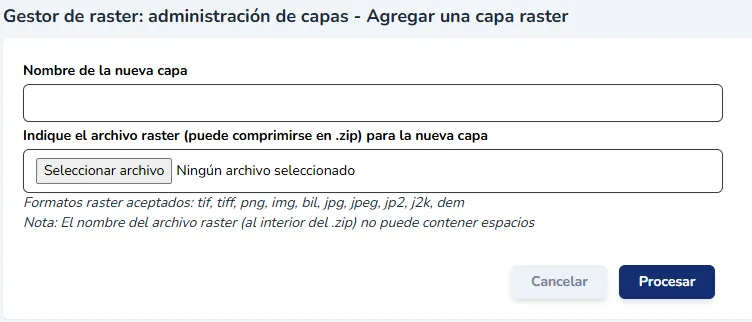
Esta opción permite subir un nuevo archivo raster a Geonodo. Al hacer clic en el botón “Agregar”, se abre un formulario en el que se debe indicar un nombre para la capa y seleccionar el archivo ZIP que contiene la imagen raster. Es importante recordar que el archivo al interior del ZIP no debe contener espacios en blanco ni caracteres especiales en su nombre. Una vez completados los campos, se debe hacer clic en el botón “Procesar” para iniciar la carga.
 (se abre a tamaño completo en una ventana nueva)
Imagen 2: Formulario para agregar una nueva capa raster.
(se abre a tamaño completo en una ventana nueva)
Imagen 2: Formulario para agregar una nueva capa raster.
 (se abre a tamaño completo en una ventana nueva)
Tras enviar el archivo, este se procesa en segundo plano. La capa aparece en el listado con el estado “Procesando” y, dependiendo del tamaño del archivo, este proceso puede demorar algunos minutos.
Imagen 3: Capa raster en estado “Procesando” luego de ser cargada.
Al actualizar el navegador, una vez finalizado el procesamiento, podrá visualizar el resultado de la carga. La capa pasará al estado “Disponible” y se mostrará la información asociada: extensión geográfica, proyección y la ruta del servicio WMS que permite acceder a la imagen.
 (se abre a tamaño completo en una ventana nueva)
Imagen 4: Capa raster procesada y disponible, con sus atributos visibles.
(se abre a tamaño completo en una ventana nueva)
Imagen 4: Capa raster procesada y disponible, con sus atributos visibles.
Importante: si necesita agregar esta imagen a un visor de mapas de Geonodo, primero deberá copiar la URL del WMS de la capa raster correspondiente y registrarla en el módulo “Servicios externos”. De esta forma, el raster quedará disponible como un servicio que podrá ser invocado desde cualquier visor.
2.2 Ver
Al hacer clic en el ícono con forma de ojo, ubicado en la columna “Acciones”, se accede a una vista previa del archivo raster cargado.
(se abre a tamaño completo en una ventana nueva)
Imagen 5: Botón de acceso a la vista previa del raster (ícono de ojo).
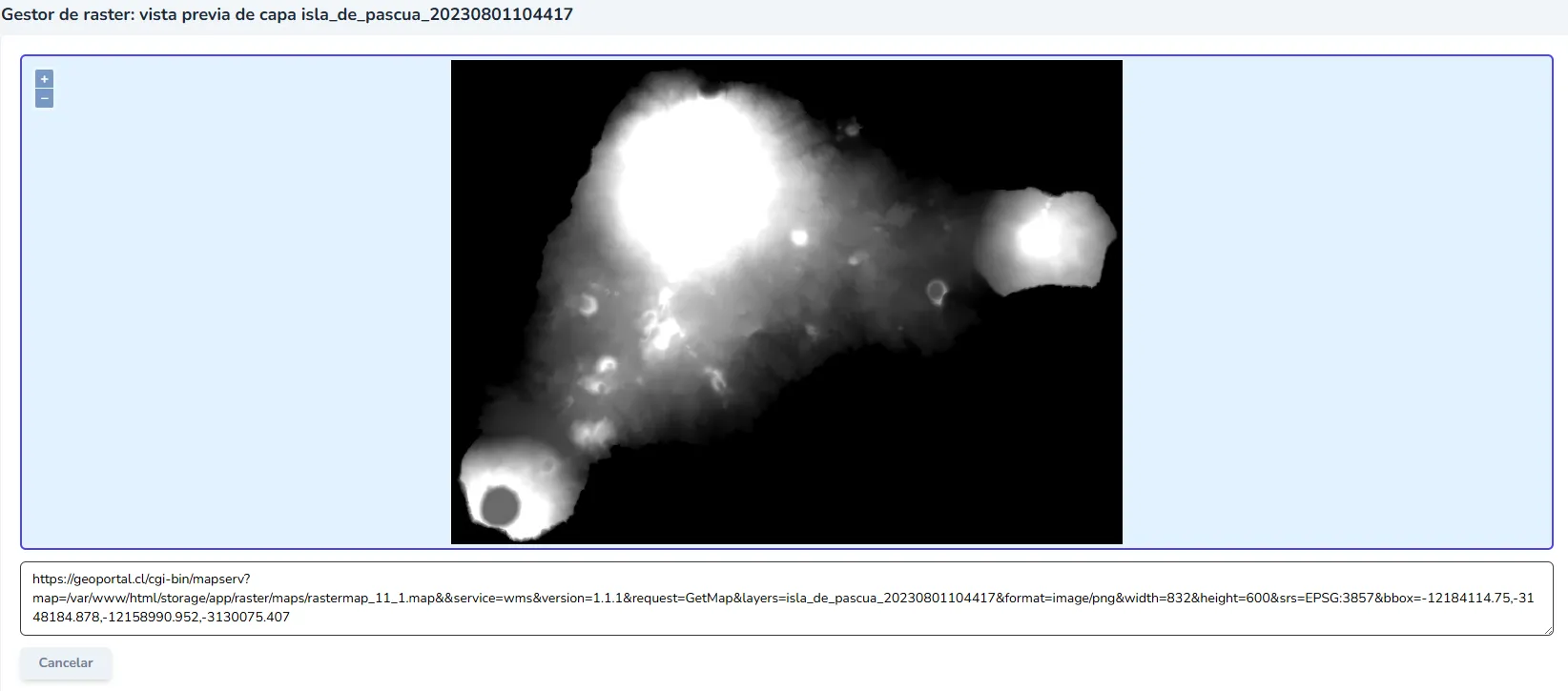
Al ingresar a la vista previa, se muestra una representación visual del raster junto con la URL del servicio WMS asociado, la cual puede ser copiada para utilizarla en otros visores o sistemas compatibles.
 (se abre a tamaño completo en una ventana nueva)
Imagen 6: Vista previa del archivo raster con la URL del servicio WMS asociado.
(se abre a tamaño completo en una ventana nueva)
Imagen 6: Vista previa del archivo raster con la URL del servicio WMS asociado.
2.3 Eliminar
(se abre a tamaño completo en una ventana nueva)
Esta opción permite eliminar de manera definitiva un archivo raster cargado en la plataforma. Para ello, se debe hacer clic en el ícono del basurero rojo ubicado en la columna “Acciones” del raster que se desea eliminar. Se recomienda utilizar esta función con precaución, ya que la eliminación no se puede revertir y afectará a cualquier servicio o visor que esté utilizando el raster.
Imagen 7: Botón para eliminar una capa raster del listado.
2.4 Descargar
Permite descargar el archivo raster original a su equipo local. Al hacer clic en el ícono de descarga (flecha hacia abajo) disponible en la columna “Acciones”, se inicia la descarga del archivo, lo que resulta útil para respaldar la información o reutilizarla en otras aplicaciones.
(se abre a tamaño completo en una ventana nueva)
Imagen 8: Botón para descargar el archivo raster.
2.6 Ver bitácora
Esta funcionalidad permite revisar el registro detallado del proceso de carga del archivo raster. Al hacer clic en el ícono de bitácora, se accede a una vista con la información del procesamiento, lo que facilita identificar advertencias o errores que puedan haberse producido durante la subida o procesamiento del raster.
(se abre a tamaño completo en una ventana nueva)
Imagen 9: Botón para acceder a la bitácora del proceso de carga del raster.