
Producción y almacenamiento
Recolector
Configuración de lo que la aplicación móvil ofrece en terreno, su asignación por usuario y la aprobación de lo capturado.
Introducción
El módulo Recolector de datos permite configurar previamente la información que se utilizará en la aplicación móvil de Geonodo. A través de este módulo es posible habilitar capas y datos para que los usuarios en terreno los consulten, capturen nuevos registros o respondan a asignaciones de trabajo específicas, ya sea creando información nueva o editando registros existentes.
Una vez que los registros son enviados desde la aplicación móvil o desde el Formulario web, el usuario administrador podrá revisarlos en el ambiente web y decidir si los aprueba o los elimina. Los registros aprobados pasan automáticamente a integrar la capa o dato correspondiente. Los detalles de operación de la aplicación móvil se abordarán en un manual específico para esa herramienta.
El módulo se encuentra disponible dentro del menú principal Producción y almacenamiento. A continuación se describen sus interfaces y todas sus funcionalidades.
1. Interfaz del módulo.
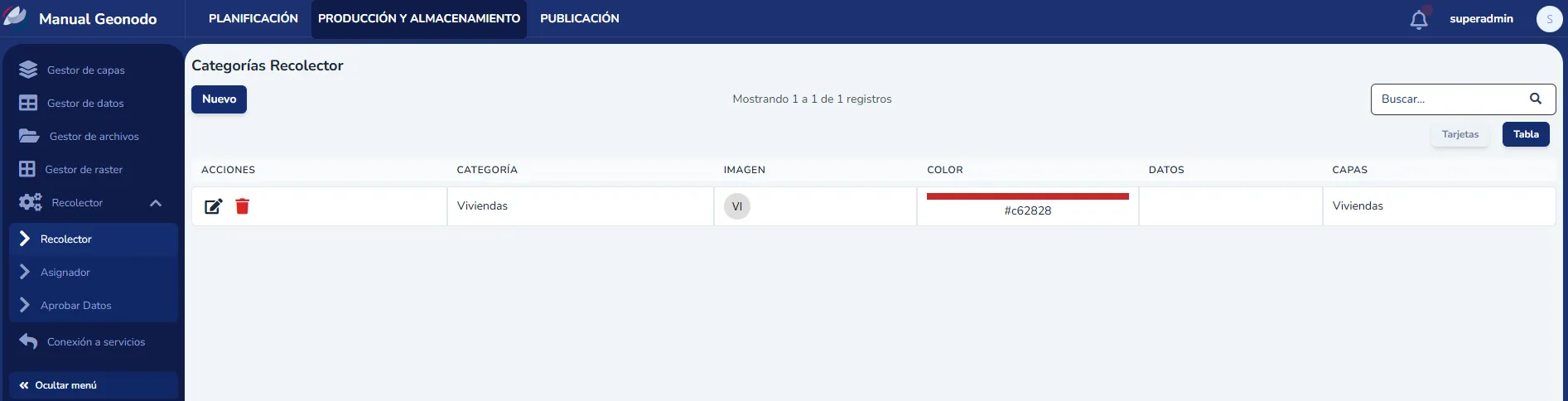
El módulo Recolector de datos está organizado en tres submódulos, accesibles desde el menú lateral izquierdo:
- Recolector: permite crear categorías que agrupan capas y datos, las cuales quedan disponibles para su consulta y captura desde la aplicación móvil de Geonodo.
- Asignador: permite seleccionar una capa o dato y asignarlo a uno o más usuarios registrados, para que estos puedan crear nuevos registros o editar los existentes desde la aplicación móvil.
- Aprobar datos: permite revisar los registros provenientes de la aplicación móvil o del Formulario web, y aprobarlos o eliminarlos según corresponda. La aprobación actualiza la capa o dato respectivo.
 (se abre a tamaño completo en una ventana nueva)
Imagen 1: Vista general del módulo Recolector de datos, con los tres submódulos (Recolector, Asignador y Aprobar Datos) visibles en el menú lateral.
(se abre a tamaño completo en una ventana nueva)
Imagen 1: Vista general del módulo Recolector de datos, con los tres submódulos (Recolector, Asignador y Aprobar Datos) visibles en el menú lateral.
2. Funcionalidades
A continuación se describe en detalle el funcionamiento de cada uno de los submódulos del Recolector de datos.
2.1 Recolector
Este submódulo permite agrupar capas y datos en categorías. La organización por categorías mejora la usabilidad en la aplicación móvil de Geonodo y facilita controlar a qué información tendrán acceso los usuarios en terreno.
La vista principal muestra el listado de categorías existentes, con sus acciones disponibles:
 (se abre a tamaño completo en una ventana nueva)
Imagen 2: Vista del submódulo Recolector. Los recuadros rojos destacan: (1) botón Nuevo, (2) icono Editar y (3) icono Eliminar.
(se abre a tamaño completo en una ventana nueva)
Imagen 2: Vista del submódulo Recolector. Los recuadros rojos destacan: (1) botón Nuevo, (2) icono Editar y (3) icono Eliminar.
- Botón Nuevo: permite crear una nueva categoría y seleccionar las capas y/o datos que formarán parte de ella.
- Icono Editar (lápiz sobre hoja): permite modificar los parámetros de la categoría existente, así como las capas y datos asociados a ella.
- Icono Eliminar (papelera roja): elimina la categoría seleccionada. Esta acción no afecta a las capas ni a los datos asociados, solamente a la agrupación
2.1.1 Nueva Categoría
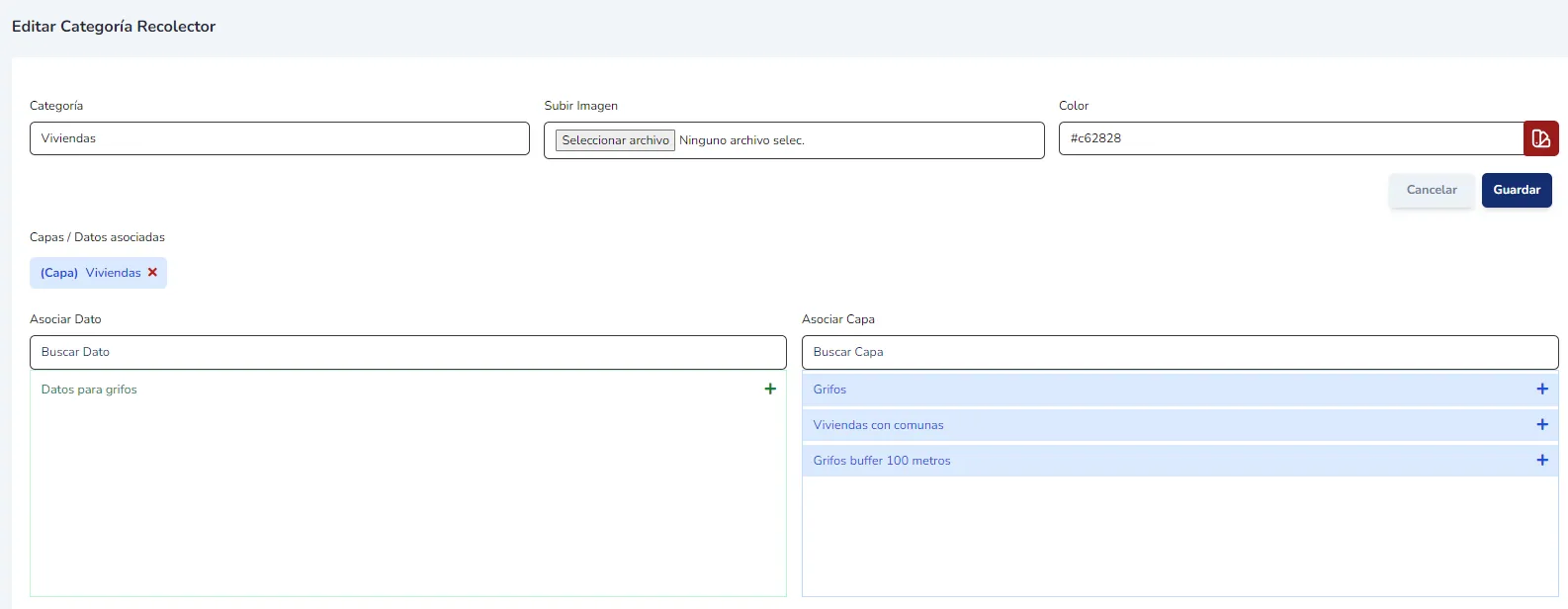
Al hacer clic en el botón Nuevo se despliega el formulario de creación de categoría. En él debe asignar un nombre a la categoría y, opcionalmente, subir una imagen representativa y asignar un color que la identifique visualmente. Una vez completados los campos, presione Guardar para registrar la nueva categoría.
A continuación, debe asociar las capas y/o datos que formarán parte de la categoría, utilizando los buscadores y los botones de la sección inferior del formulario.
 (se abre a tamaño completo en una ventana nueva)
Imagen 3: Formulario de creación y edición de categorías, con los campos Categoría, Subir Imagen y Color, y los paneles para asociar Datos y Capas.
(se abre a tamaño completo en una ventana nueva)
Imagen 3: Formulario de creación y edición de categorías, con los campos Categoría, Subir Imagen y Color, y los paneles para asociar Datos y Capas.
Si vuelve atrás en el navegador podrá ver la nueva categoría incorporada al listado, junto con los nombres de las capas y datos asociados a ella.
2.2 Asignador
El Asignador permite crear asignaciones de trabajo dirigidas a uno o más usuarios registrados, para que desde la aplicación móvil de Geonodo realicen la edición o creación de registros en una capa o dato.
La vista principal muestra el listado de asignaciones existentes y sus acciones disponibles:
 (se abre a tamaño completo en una ventana nueva)
Imagen 4: Listado del submódulo Asignador.
(se abre a tamaño completo en una ventana nueva)
Imagen 4: Listado del submódulo Asignador.
- Botón Nuevo: permite crear una nueva asignación de trabajo.
- Icono Editar (lápiz sobre hoja): permite modificar los parámetros, capas/datos, atributos y usuarios que forman parte de la asignación.
- Icono Eliminar (papelera roja): elimina la asignación de trabajo seleccionada.
2.2.1 Nueva asignación
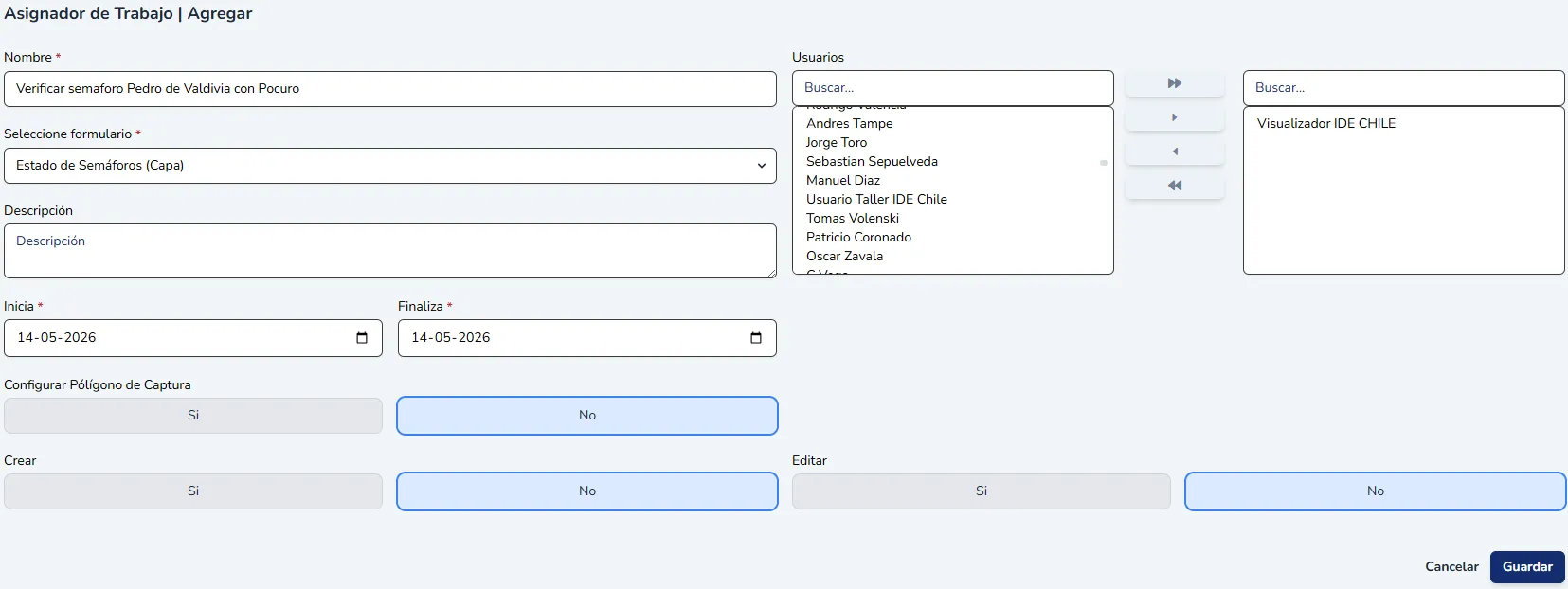
Al hacer clic en el botón Nuevo se despliega el formulario para configurar una nueva asignación de trabajo:
 (se abre a tamaño completo en una ventana nueva)
Imagen 5: Formulario de creación de una nueva asignación de trabajo.
(se abre a tamaño completo en una ventana nueva)
Imagen 5: Formulario de creación de una nueva asignación de trabajo.
Los parámetros que se pueden configurar en una asignación de trabajo son los siguientes:
- Nombre: título de la asignación. Se recomienda utilizar un texto representativo que describa con claridad el trabajo a realizar.
- Selección de formulario: lista desplegable que permite escoger una capa o dato registrado previamente en los gestores respectivos.
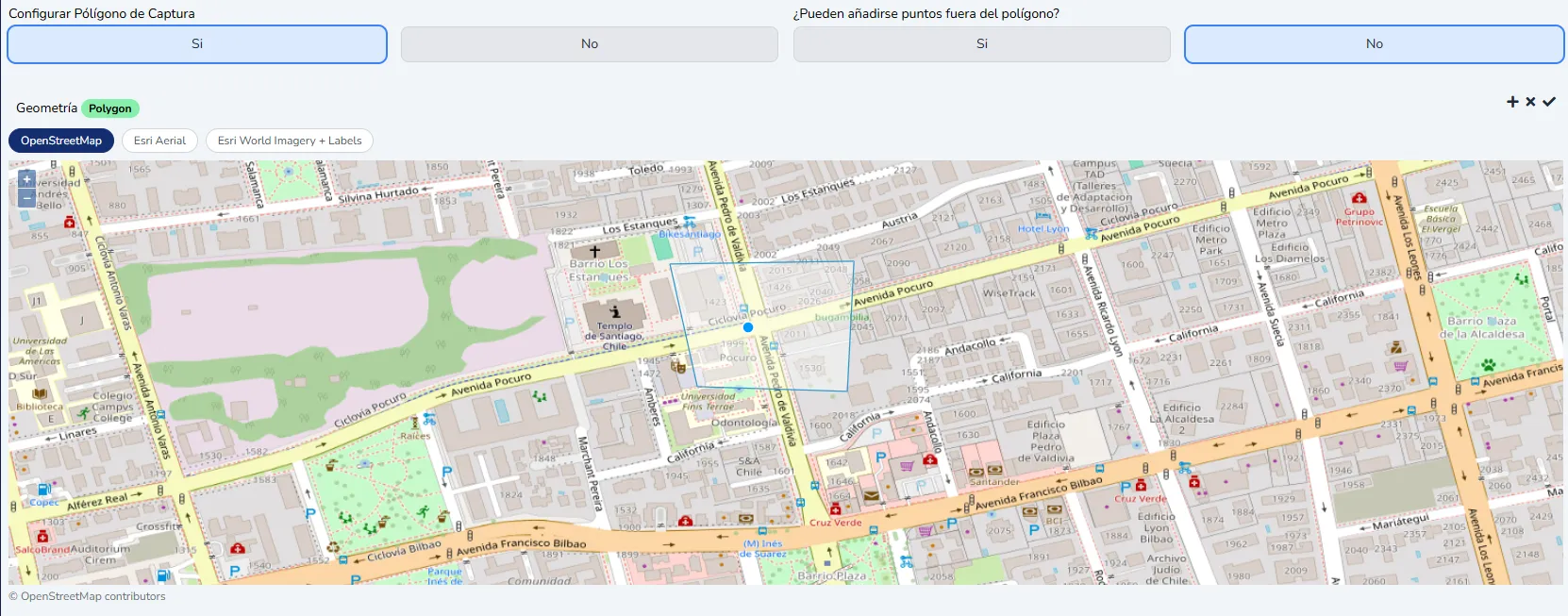
- Configurar Polígono de Captura: si la asignación corresponde a un formulario de tipo capa, opcionalmente puede delimitar el área de trabajo. Al hacer clic en Sí se habilita un mapa donde podrá dibujar el polígono utilizando los íconos ubicados en la esquina superior derecha (agregar vértices, cancelar y confirmar).
 (se abre a tamaño completo en una ventana nueva)
Imagen 6: Configuración del polígono de captura sobre el mapa.
(se abre a tamaño completo en una ventana nueva)
Imagen 6: Configuración del polígono de captura sobre el mapa.
- ¿Pueden añadirse puntos fuera del polígono?: al seleccionar Sí se permite que el usuario en terreno capture registros incluso fuera del área dibujada; al seleccionar No, los registros se limitan al interior del polígono.
- Descripción: opcionalmente, puede incluir una descripción detallada del trabajo a realizar.
- Fecha de inicio y de término: defina el periodo en el que la asignación estará vigente para los usuarios asignados.
- Usuarios: seleccione uno o más usuarios registrados que ejecutarán la asignación. Utilice las flechas centrales para moverlos entre la lista de usuarios disponibles y la lista de usuarios asignados.
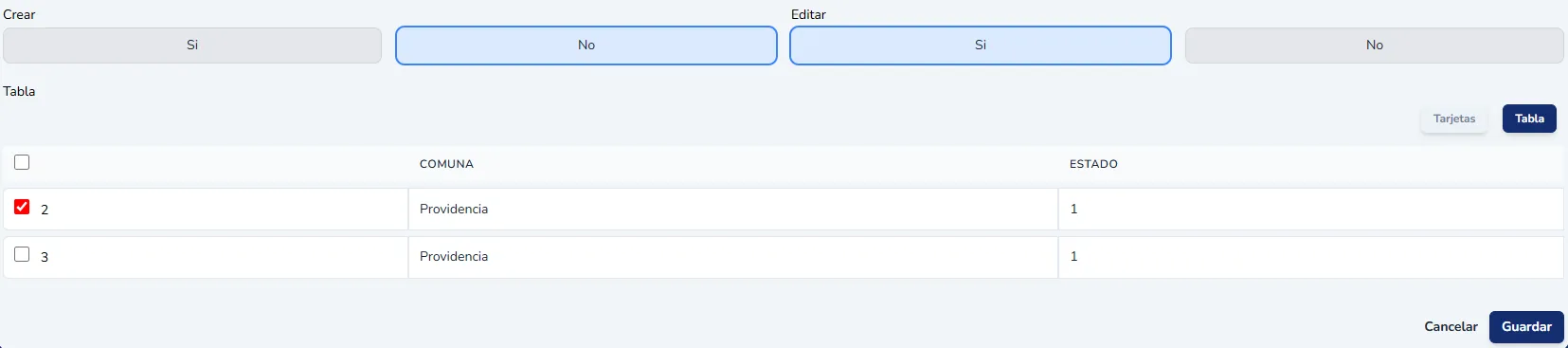
- Crear: al seleccionar Sí, el usuario asignado podrá crear nuevos registros en la capa o dato; al seleccionar No, no estará habilitado para hacerlo.
- Editar: al seleccionar Sí se habilita una tabla con los registros existentes de la capa o dato. Allí debe seleccionar, mediante las casillas (check box) del costado izquierdo, los registros que el usuario asignado podrá editar desde la aplicación móvil de Geonodo.
 (se abre a tamaño completo en una ventana nueva)
Imagen 7: Tabla de registros disponible cuando se habilita la opción Editar.
(se abre a tamaño completo en una ventana nueva)
Imagen 7: Tabla de registros disponible cuando se habilita la opción Editar.
Finalmente, presione el botón Guardar para registrar la asignación de trabajo. A partir de ese momento, los usuarios seleccionados verán la asignación disponible en la aplicación móvil de Geonodo.
2.3 Aprobar datos
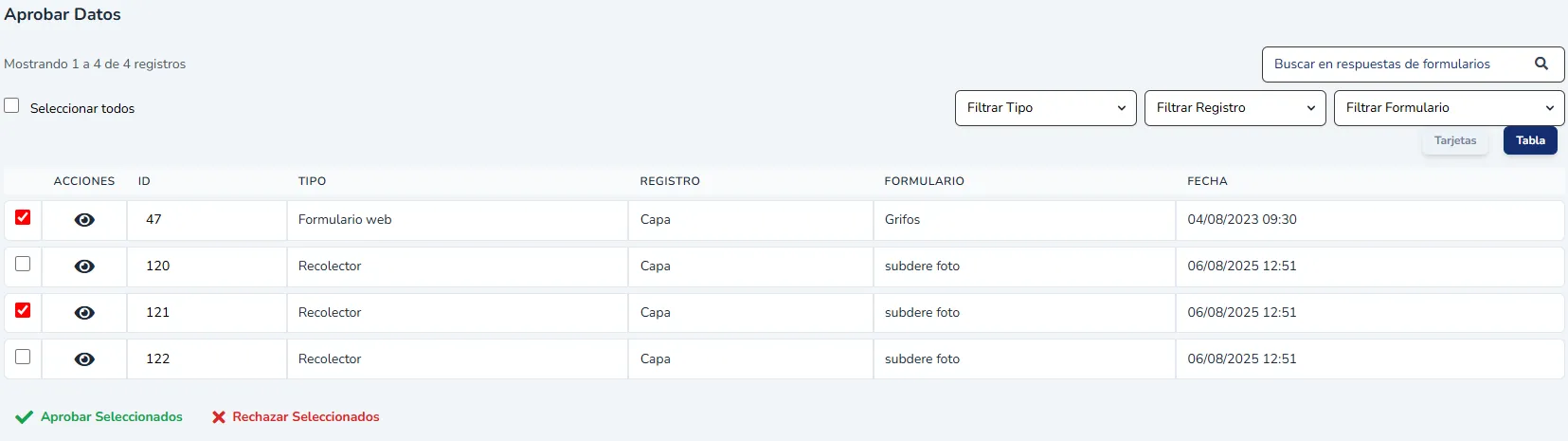
Este submódulo permite revisar uno a uno los registros enviados a través del Formulario web o de la aplicación móvil de Geonodo. El usuario administrador podrá aprobar o eliminar cada registro recibido, controlando así la calidad de la información que se incorporará a las capas o datos.
 (se abre a tamaño completo en una ventana nueva)
Imagen 8: Listado del submódulo Aprobar Datos.
(se abre a tamaño completo en una ventana nueva)
Imagen 8: Listado del submódulo Aprobar Datos.
- Casillas de selección (check box): permiten seleccionar uno o más registros para aprobarlos o eliminarlos de forma masiva utilizando los botones Aprobar Seleccionados o Rechazar Seleccionados ubicados al pie del listado.
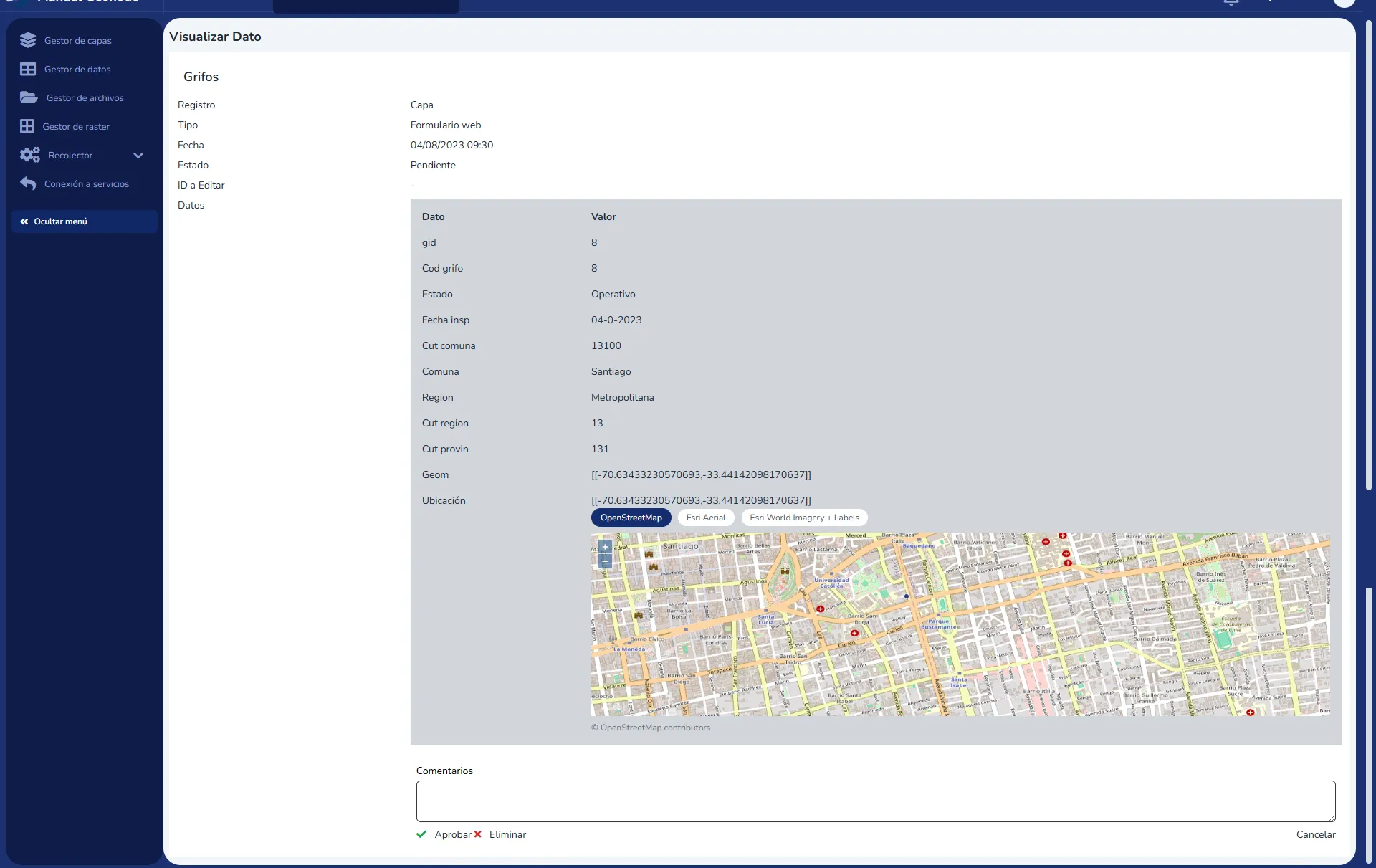
- Icono Ver (ojo): permite acceder al detalle del registro enviado. Se recomienda revisar individualmente cada registro para verificar el correcto envío de la información antes de aprobarla. En el detalle podrá visualizar todos los valores capturados y un mapa con la ubicación geográfica del dato.
Adicionalmente, el listado dispone de un buscador y de filtros por Tipo (Formulario web o Recolector), Registro (Capa o Dato) y Formulario, que facilitan localizar registros específicos cuando el volumen de envíos es elevado.
 (se abre a tamaño completo en una ventana nueva)
Imagen 9: Vista de detalle de un registro enviado (Visualizar Dato).
(se abre a tamaño completo en una ventana nueva)
Imagen 9: Vista de detalle de un registro enviado (Visualizar Dato).
En la vista de detalle puede agregar un comentario al registro y, finalmente, presionar Aprobar o Eliminar según corresponda. La acción Aprobar incorpora el registro a la capa o dato respectivo, donde podrá ser consultado posteriormente desde los gestores correspondientes.