

Producción y almacenamiento
Datos
Importación de tablas de datos, consulta de sus atributos, descarga y eliminación.
Introducción
El módulo Gestor de datos de Geonodo ofrece un conjunto de herramientas que permiten cargar, visualizar, editar y gestionar datos tabulares dentro de la plataforma. Este módulo se encuentra disponible en el menú principal bajo la sección Producción y Almacenamiento.
En el listado de datos de este módulo, puede encontrar datos o tablas provenientes de formularios creados en la etapa de Planificación y planillas de cálculo subidos a Geonodo.
A continuación de presentaran todas las funcionalidades de este módulo.
1. Interfaz del módulo.
Al ingresar al módulo Gestor de datos, el usuario encontrará los siguientes elementos principales:
 (se abre a tamaño completo en una ventana nueva)
Imagen 1: Vista general del Gestor de datos
(se abre a tamaño completo en una ventana nueva)
Imagen 1: Vista general del Gestor de datos
- Botón Gestor de Datos: ubicado en el menú lateral izquierdo, permite acceder al módulo desde cualquier sección de Producción y Almacenamiento.
- Botón Importar: permite cargar una nueva planilla de cálculo o archivo CSV para crear un nuevo conjunto de datos en la base de datos.
- Listado de datos: muestra todos los datos disponibles con sus respectivos iconos de acción: editar nombre, ver atributos/registros, descargar en formato Excel y eliminar el dato.
2. Funcionalidades
A continuación se describe en detalle cada una de las funcionalidades disponibles en el Gestor de datos.
2.1 Importar dato
Esta funcionalidad permite subir archivos en formato XLS, XLSX o CSV, los cuales serán convertidos automáticamente en una tabla almacenada en la base de datos de Geonodo.
Para importar un nuevo dato, siga los siguientes pasos:
- Haga clic en el botón Importar, ubicado en la parte superior izquierda del módulo.
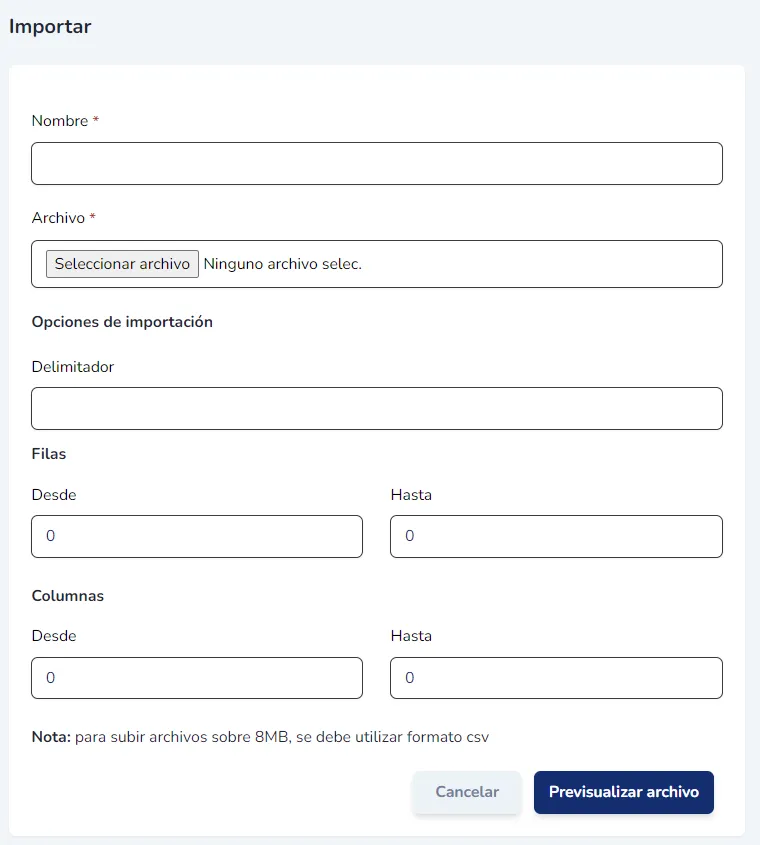 (se abre a tamaño completo en una ventana nueva)
Imagen 2: Formulario de importación de datos
(se abre a tamaño completo en una ventana nueva)
Imagen 2: Formulario de importación de datos
Complete el formulario con la siguiente información:
- Nombre: ingrese un nombre descriptivo para identificar el conjunto de datos.
- Archivo: seleccione el archivo XLS, XLSX o CSV desde su equipo. Recuerde que para archivos mayores a 8 MB se debe utilizar formato CSV.
- Delimitador (solo para CSV): especifique el carácter delimitador utilizado en el archivo (por ejemplo, coma, punto y coma, tabulación).
- Filas: opcionalmente, defina el rango de filas a importar indicando los valores “Desde” y “Hasta”. Si se deja en 0, se importarán todas las filas.
- Columnas: opcionalmente, defina el rango de columnas a importar. Si se deja en 0, se importarán todas las columnas.
Una vez completado el formulario, haga clic en Previsualizar archivo. El sistema mostrará una vista previa de los datos y permitirá seleccionar el tipo de dato adecuado para cada atributo (por ejemplo: Entero, Decimal, Texto, Fecha).
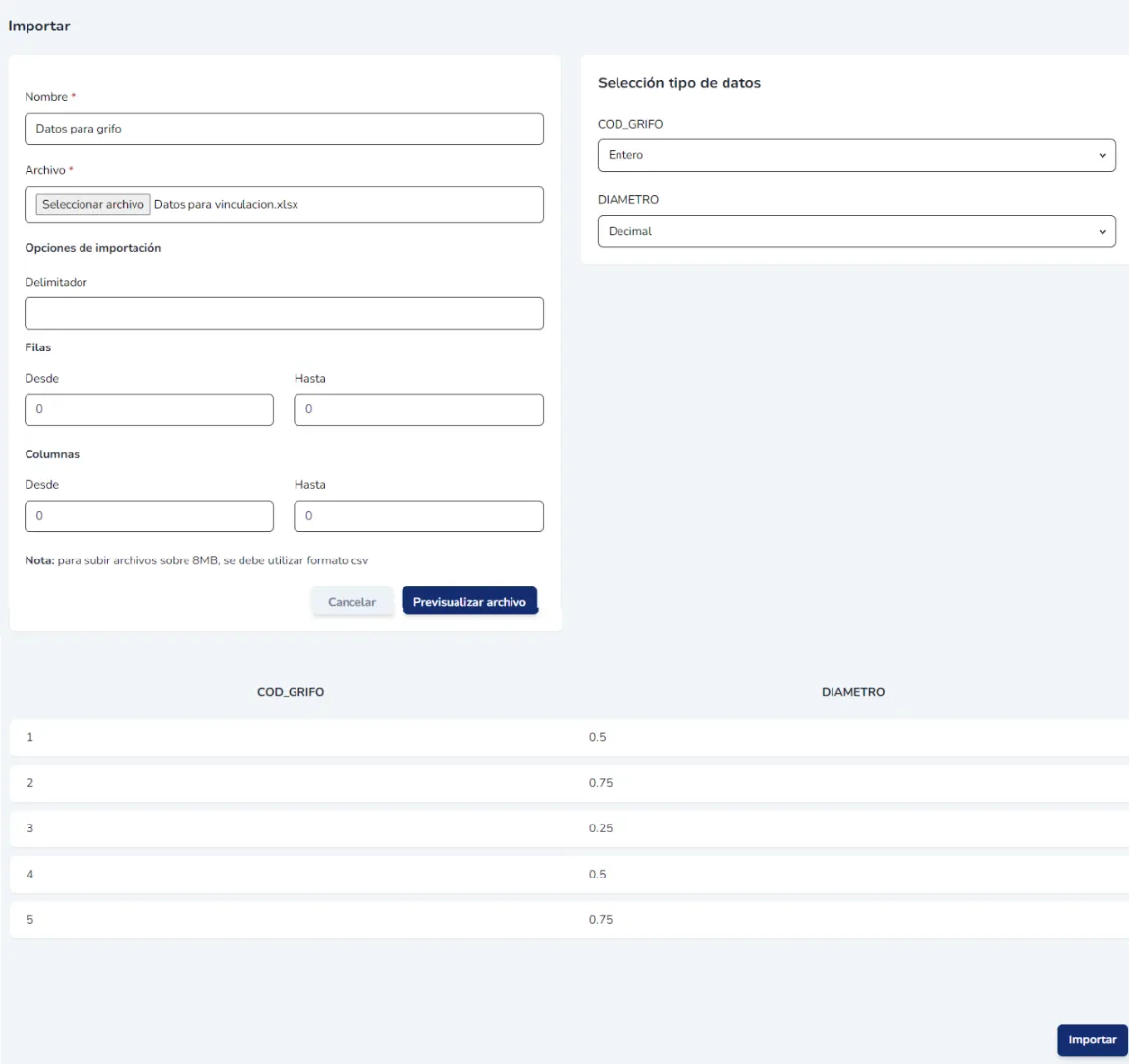 (se abre a tamaño completo en una ventana nueva)
Imagen 3: Selección de tipo de datos y previsualización del archivo
(se abre a tamaño completo en una ventana nueva)
Imagen 3: Selección de tipo de datos y previsualización del archivo
Verifique que los tipos de dato asignados sean correctos y haga clic en el botón Importar para confirmar la carga.
 (se abre a tamaño completo en una ventana nueva)
Imagen 4: Confirmación de importación en proceso
(se abre a tamaño completo en una ventana nueva)
Imagen 4: Confirmación de importación en proceso
La carga del archivo se ejecutará en segundo plano. Aparece el mensaje: “Los datos están siendo importados, se le notificará cuando haya finalizado el proceso”. El tiempo de procesamiento dependerá del tamaño del archivo.
 (se abre a tamaño completo en una ventana nueva)
Imagen 5: Resultado exitoso de la importación
(se abre a tamaño completo en una ventana nueva)
Imagen 5: Resultado exitoso de la importación
Actualice la página del navegador para visualizar el nuevo dato en el listado del Gestor de datos.
2.2 Editar nombre de un dato
Esta acción permite cambiar el nombre asignado a un conjunto de datos. Para ello, haga clic en el í****cono de edición (lápiz) ubicado en la columna Acciones del dato que desea renombrar.
(se abre a tamaño completo en una ventana nueva)
Imagen 6: Ícono para editar nombre del dato
Se abrirá un formulario donde podrá ingresar el nuevo nombre. Una vez actualizado, haga clic en Guardar para confirmar el cambio.
2.3 Ver atributos
Permite acceder al gestor de registros de la tabla de datos, donde es posible visualizar y administrar los atributos y registros almacenados. Para acceder, haga clic en el icóno de tabla ubicado en la columna Acciones.
(se abre a tamaño completo en una ventana nueva)
Imagen 7: Ícono para ver atributos y registros
Al ingresar al gestor de registros, se mostrará la siguiente interfaz con las opciones disponibles:
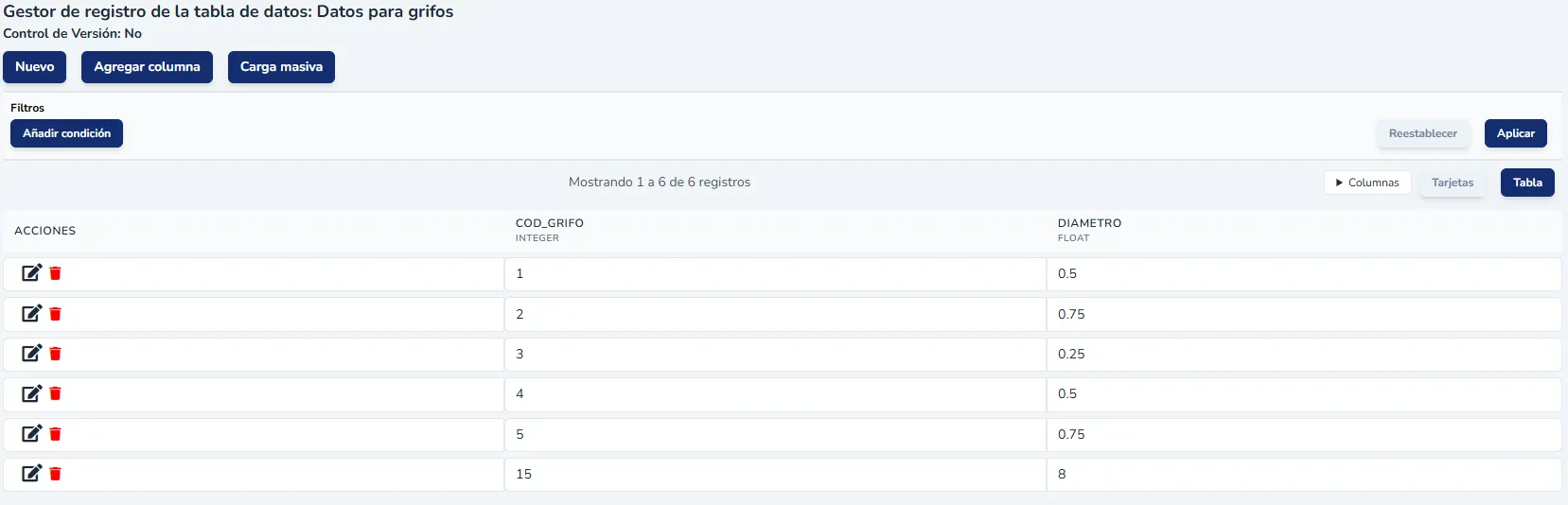 (se abre a tamaño completo en una ventana nueva)
Imagen 8: Interfaz del Gestor de registros
(se abre a tamaño completo en una ventana nueva)
Imagen 8: Interfaz del Gestor de registros
- Botón Nuevo: permite agregar un nuevo registro de forma manual.
- Botón Agregar columna: permite incorporar nuevas columnas o atributos a la tabla.
- Botón Carga masiva: permite importar nuevos registros desde una planilla de cálculo a la tabla existente.
- Filtros: permite configurar condiciones de búsqueda para visualizar subconjuntos de registros.
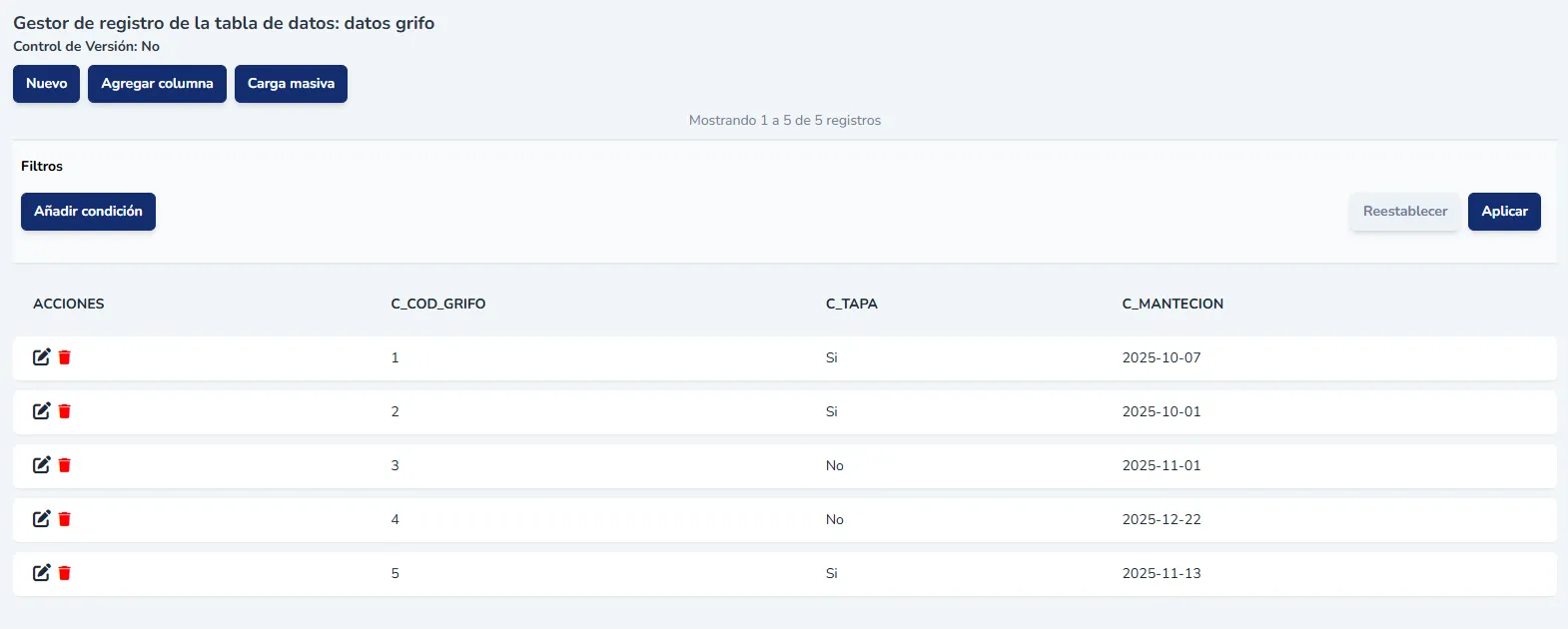
- Editar registro (ícono de lápiz): permite modificar los valores de un registro específico.
- Eliminar registro (icono de papelera): elimina permanentemente el registro seleccionado
2.3.1. Nuevo registro
Haga clic en el botón Nuevo para abrir el formulario de ingreso. Complete los campos requeridos con los valores de cada atributo y haga clic en Guardar para almacenar el nuevo registro.
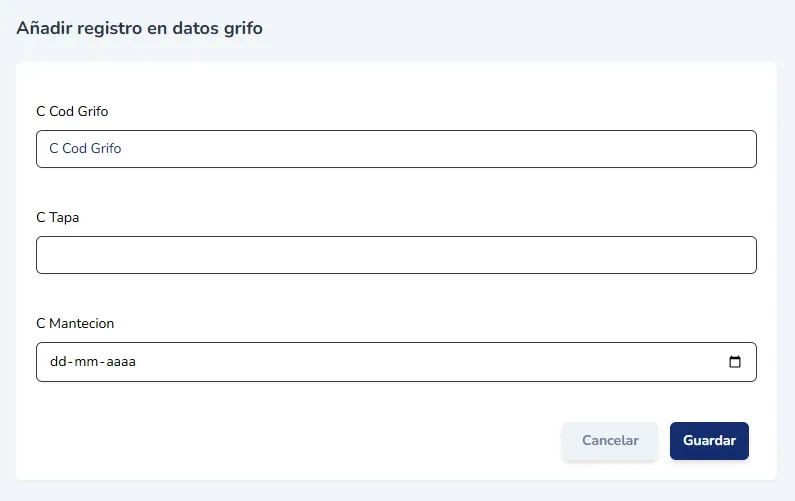 (se abre a tamaño completo en una ventana nueva)
Imagen 9: Formulario para agregar nuevo registro
(se abre a tamaño completo en una ventana nueva)
Imagen 9: Formulario para agregar nuevo registro
2.3.2. Agregar columna
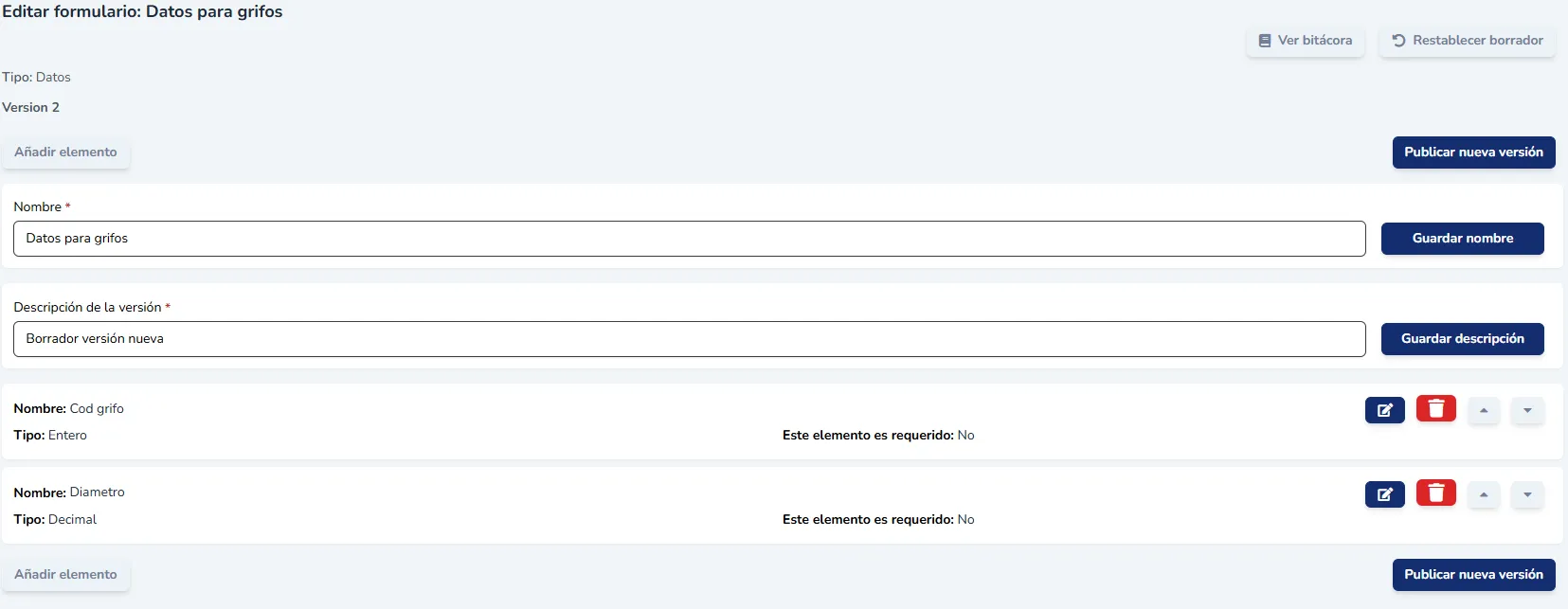
El botón Agregar columna abre el editor de estructura del dato (formulario). Desde aquí es posible:
- Añadir nuevas columnas o atributos al conjunto de datos, indicando nombre y tipo de dato (Entero, Decimal, Texto, Fecha, entre otros).
- Definir si el campo es requerido o no.
- Repetir la acción haciendo clic en “Añadir elemento” para agregar más columnas en la misma operación.
- Publicar una nueva versión del formulario haciendo clic en “Publicar nueva versión”.
 (se abre a tamaño completo en una ventana nueva)
Imagen 10: Editor de formulario para agregar columnas
(se abre a tamaño completo en una ventana nueva)
Imagen 10: Editor de formulario para agregar columnas
2.3.3. Carga masiva
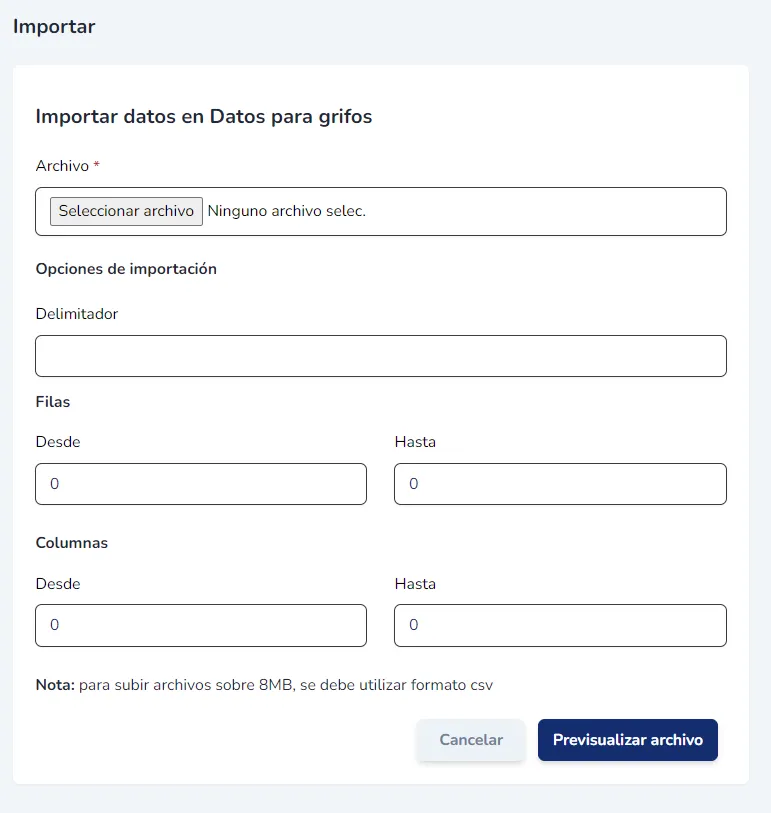
La Carga masiva permite importar nuevos registros a una tabla existente mediante una planilla de cálculo. Como requisito, los nombres de las columnas del archivo deben coincidir exactamente con los atributos de la tabla almacenada en Geonodo.
Para realizar la carga masiva:
- Haga clic en el botón Carga masiva.
- Seleccione el archivo XLS, XLSX o CSV con los nuevos registros.
 (se abre a tamaño completo en una ventana nueva)
Imagen 11: Formulario de carga masiva de registros
(se abre a tamaño completo en una ventana nueva)
Imagen 11: Formulario de carga masiva de registros
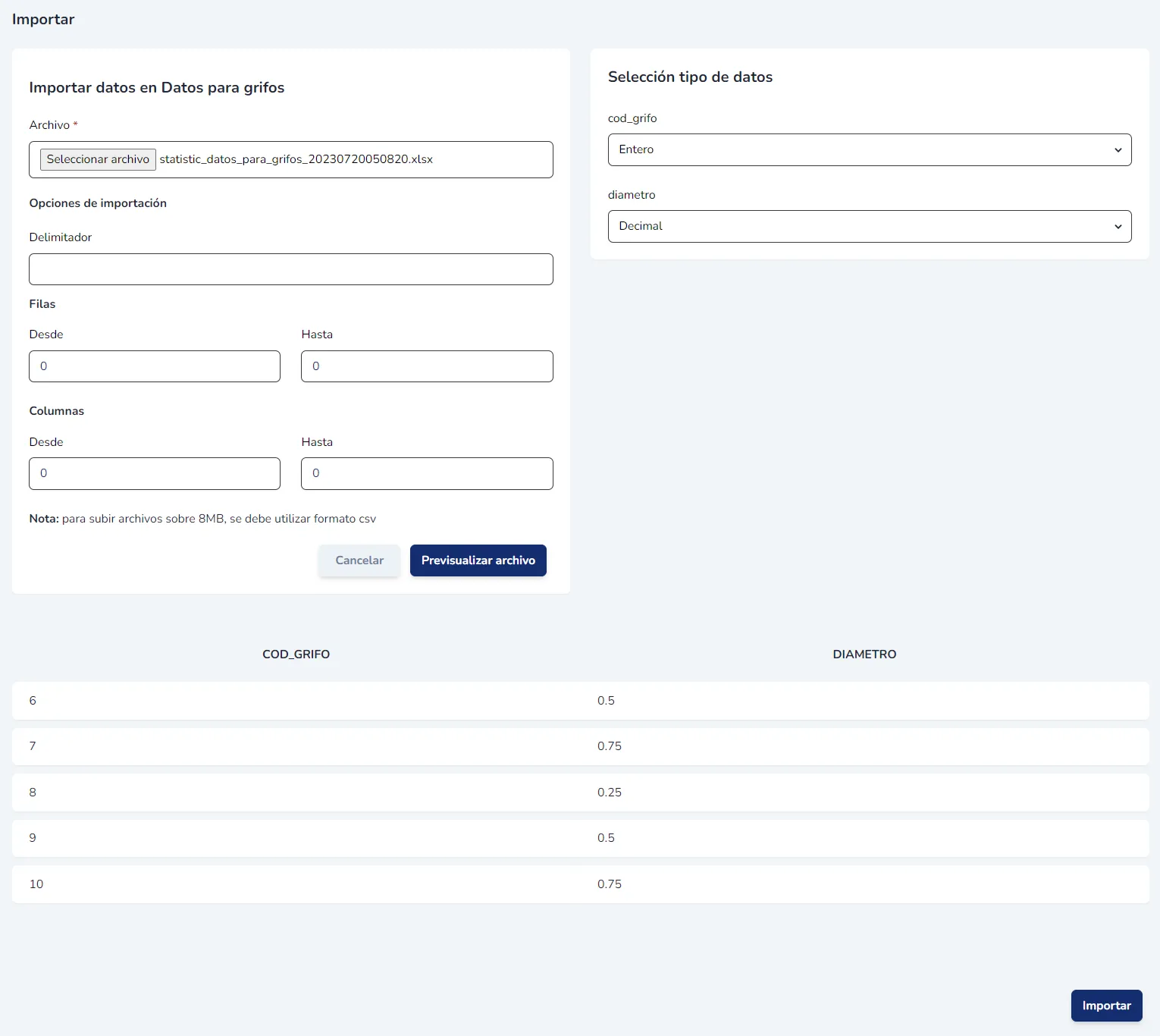
Haga clic en Previsualizar archivo para verificar los datos y ajustar los tipos de atributos si es necesario. Finalmente, haga clic en Importar para confirmar la carga de los nuevos registros.
 (se abre a tamaño completo en una ventana nueva)
Imagen 12: Previsualización y confirmación de carga masiva
(se abre a tamaño completo en una ventana nueva)
Imagen 12: Previsualización y confirmación de carga masiva
2.2.4 Filtrar registros
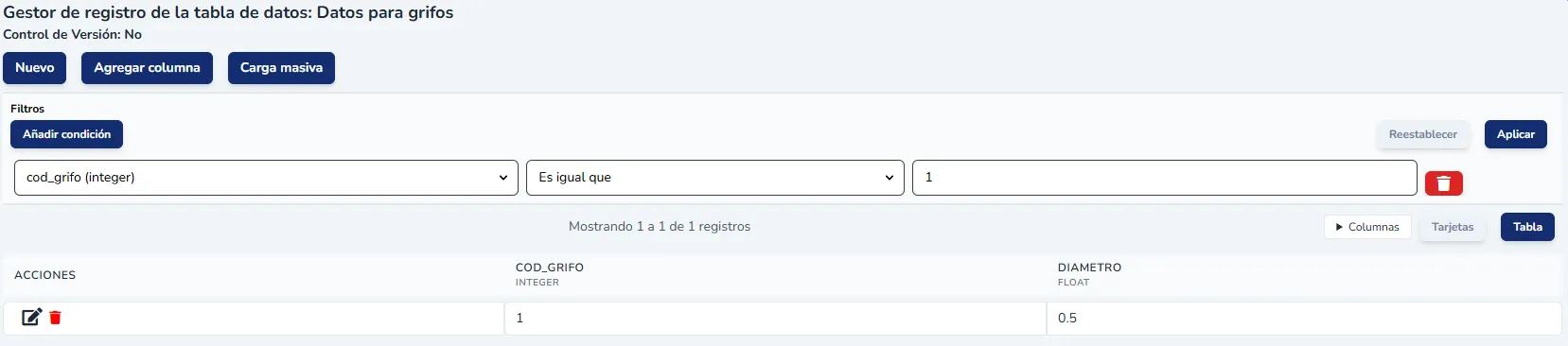
La funcionalidad de Filtros permite visualizar un subconjunto de registros a partir de condiciones definidas sobre los atributos de la tabla. Esto facilita la búsqueda, edición y análisis de datos específicos sin necesidad de revisar todos los registros.
Para agregar un filtro:
- Haga clic en Añadir condición.
- Seleccione el atributo sobre el que desea filtrar, el operador de comparación (igual que, mayor que, contiene, etc.) y el valor de referencia.
- Haga clic en Aplicar para ejecutar el filtro.
- Para restablecer la vista completa, haga clic en Restablecer.
 (se abre a tamaño completo en una ventana nueva)
Imagen 13: Aplicación de filtro en el gestor de registros
(se abre a tamaño completo en una ventana nueva)
Imagen 13: Aplicación de filtro en el gestor de registros
2.3.5. Editar registro
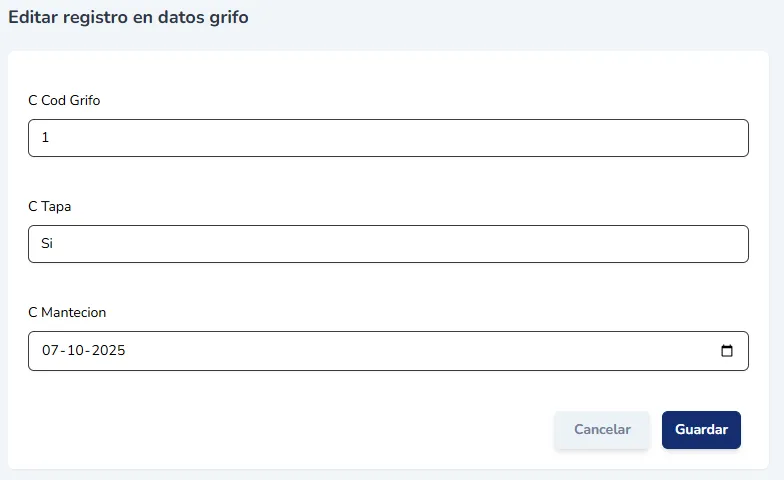
Para modificar los valores de un registro, haga clic en el ícono de edición (lápiz) del registro correspondiente. Se abrirá un formulario con los valores actuales de cada atributo, los cuales pueden ser modificados libremente.
Una vez realizados los cambios, haga clic en Guardar para confirmar la actualización.
 (se abre a tamaño completo en una ventana nueva)
Imagen 14: Formulario de edición de registro
(se abre a tamaño completo en una ventana nueva)
Imagen 14: Formulario de edición de registro
2.3.6. Eliminar registro
Para eliminar un registro específico de la tabla, haga clic en el ícono de papelera correspondiente a la fila que desea borrar.
Advertencia: esta acción es irreversible. El registro será eliminado permanentemente de la base de datos y no podrá ser recuperado.
 (se abre a tamaño completo en una ventana nueva)
Imagen 15: Ícono de eliminación de registro en la tabla
(se abre a tamaño completo en una ventana nueva)
Imagen 15: Ícono de eliminación de registro en la tabla
2.4 Descargar
Esta función permite exportar y descargar todos los registros del conjunto de datos en formato Excel (.xlsx). Para utilizarla, haga clic en el icóno de descarga ubicado en la columna Acciones del dato.
(se abre a tamaño completo en una ventana nueva)
Imagen 16: Ícono de descarga del dato en formato Excel
El archivo se descargará automáticamente al equipo del usuario, conservando todos los atributos y registros almacenados en la tabla.
2.5 Eliminar
Permite eliminar un conjunto de datos completo del sistema. Para ello, haga clic en el ícono de papelera ubicado en la columna Acciones del dato en el listado principal del Gestor de datos.
(se abre a tamaño completo en una ventana nueva)
Imagen 17: Ícono de eliminación del dato
Advertencia: esta acción eliminará permanentemente el dato y todos sus registros asociados de Geonodo. Esta operación no puede deshacerse. Se recomienda verificar que no existan capas o procesos dependientes del dato antes de proceder con la eliminación.