
Publicación
Visor
Armado de visores de mapas con las capas y servicios de la instancia.
Introducción
El módulo Visor de Geonodo permite crear, editar, eliminar y publicar visores de mapas a los que es posible incorporar las capas y servicios disponibles en la instancia. Este módulo se encuentra disponible en el menú principal bajo la sección Publicación.
A continuación se describen, en detalle, todas las funcionalidades que ofrece este módulo.
1. Interfaz del módulo.
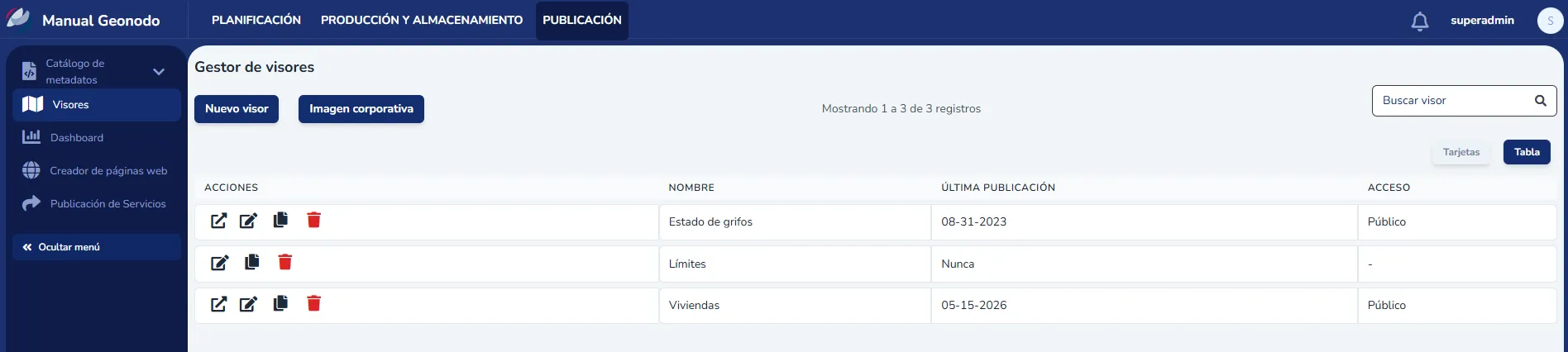
El Gestor de visores presenta una serie de elementos en su interfaz principal, los que se identifican en la siguiente imagen y se describen a continuación.
 (se abre a tamaño completo en una ventana nueva)
Imagen 1: Vista general del Gestor de visores
(se abre a tamaño completo en una ventana nueva)
Imagen 1: Vista general del Gestor de visores
- Acceso al módulo: desde el botón Visores del menú lateral se ingresa al gestor que permite administrar los visores de mapas de Geonodo.
- Nuevo visor: botón que permite crear un nuevo visor de mapas.
- Imagen corporativa: permite cargar una imagen institucional que se mostrará como banner en la parte superior de todos los visores de la instancia.
- Listado de visores: tabla con los visores existentes; cada fila dispone de opciones para abrir, editar, duplicar y eliminar el visor.
2. Funcionalidades
En las siguientes secciones se detalla cada una de las funcionalidades disponibles en el módulo.
2.1 Nuevo Visor
 (se abre a tamaño completo en una ventana nueva)
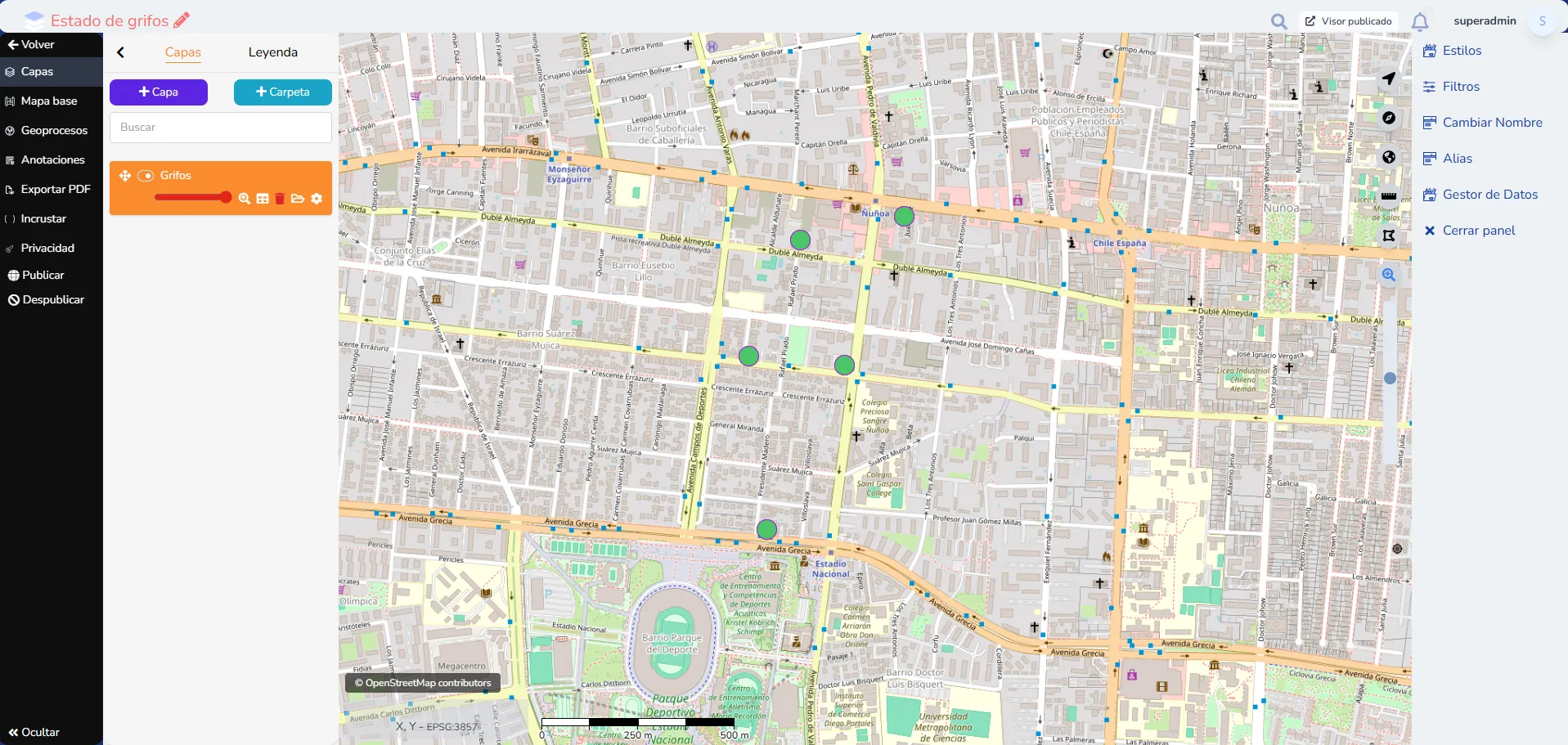
Al hacer clic en el botón Nuevo visor se accede a la interfaz de configuración del visor de mapas, que se presenta a continuación.
Imagen 2: Interfaz de configuración de un nuevo visor
2.1.1 Titulo
Como primer paso se recomienda asignar un nombre al visor. Para ello haga clic sobre el ícono con forma de lápiz ubicado en la barra superior, escriba el nuevo nombre y confirme el cambio con el ícono de check verde.
 (se abre a tamaño completo en una ventana nueva)
Imagen 3: Edición del título del visor
(se abre a tamaño completo en una ventana nueva)
Imagen 3: Edición del título del visor
2.1.2 Zoom inicial
Puede definir un zoom y una posición inicial por defecto, de manera que al abrir el visor el usuario se ubique automáticamente en el área seleccionada.
Para configurarlo, desplace el mapa hasta la zona de interés y utilice la rueda del mouse para ajustar el nivel de acercamiento deseado. Esa será la vista inicial al cargar el visor.
2.2.3 Capas
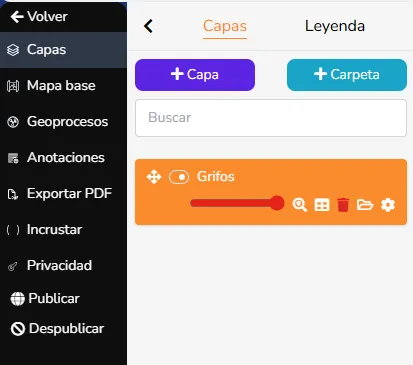
En esta sección puede agregar Capas y Carpetas al visor, así como configurar cada una de ellas.
 (se abre a tamaño completo en una ventana nueva)
Imagen 4: Panel lateral de capas y carpetas
(se abre a tamaño completo en una ventana nueva)
Imagen 4: Panel lateral de capas y carpetas
2.2.3.1 +Capa
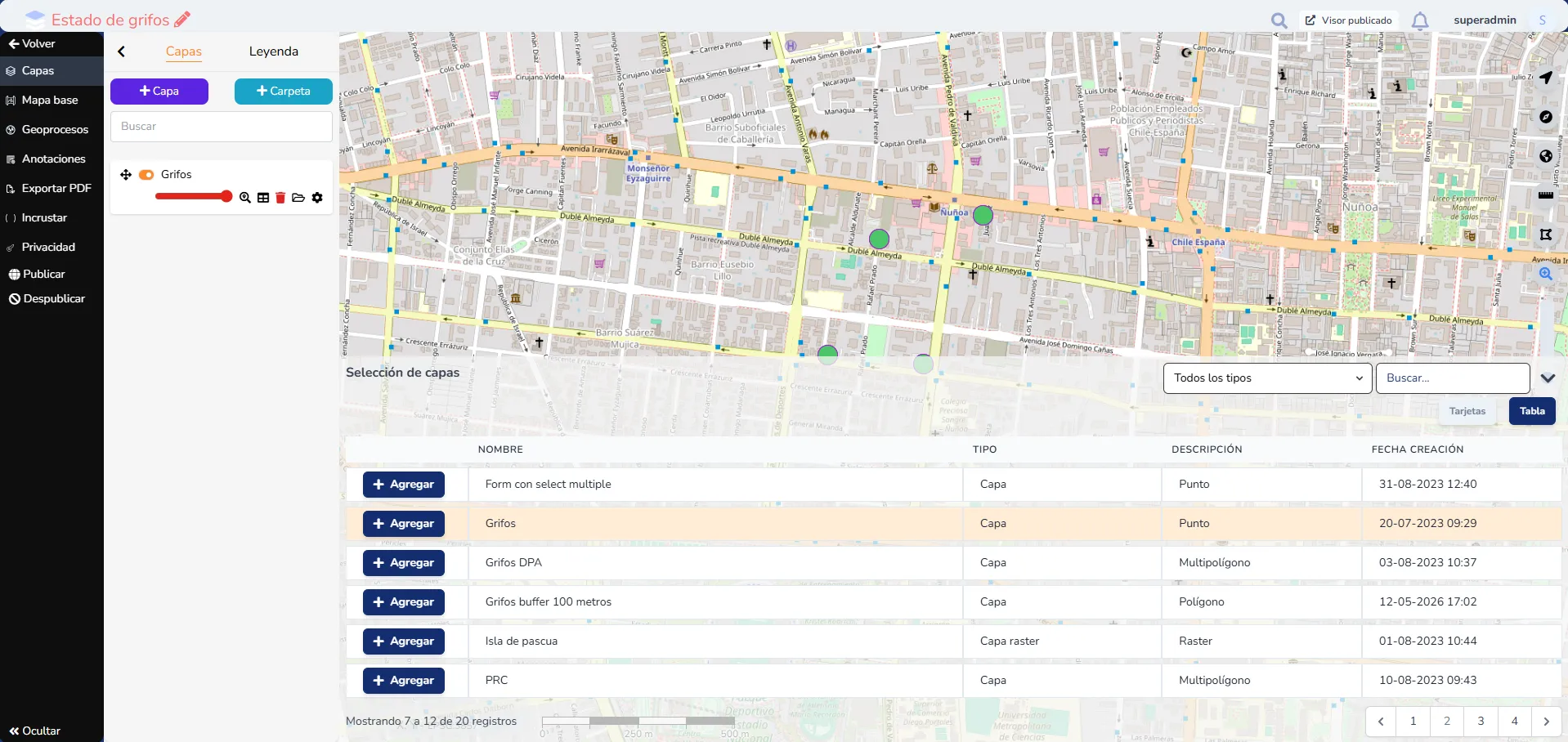
El botón +Capa despliega el listado de capas y servicios externos disponibles en su Geonodo. Puede utilizar el cuadro Buscar para filtrar el listado por nombre.
 (se abre a tamaño completo en una ventana nueva)
Imagen 5: Selección de capas disponibles
(se abre a tamaño completo en una ventana nueva)
Imagen 5: Selección de capas disponibles
El botón +Agregar incorpora la capa al visor. Una misma capa puede agregarse en más de una oportunidad, lo que permite aplicar diferentes configuraciones de estilo, nombre o filtros sobre cada instancia. Cuando una capa ha sido agregada, se destaca en color beige claro dentro de la tabla de selección.
2.2.3.2 +Carpeta
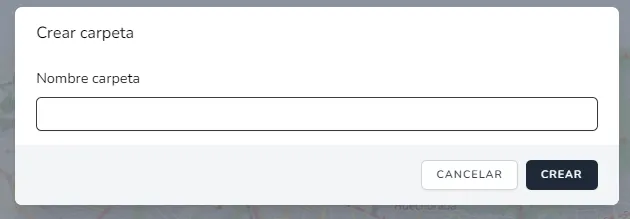
El botón +Carpeta permite crear carpetas para organizar y estructurar las capas del visor.
 (se abre a tamaño completo en una ventana nueva)
Imagen 6: Diálogo para crear una nueva carpeta
(se abre a tamaño completo en una ventana nueva)
Imagen 6: Diálogo para crear una nueva carpeta
2.2.3.3 Transparencia
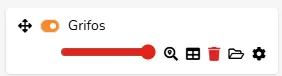
Para cada capa agregada es posible definir un nivel de transparencia. Por defecto la capa se muestra sin transparencia; al desplazar la barra de color hacia la izquierda podrá apreciar en el mapa el grado de transparencia aplicado.
 (se abre a tamaño completo en una ventana nueva)
Imagen 7: Control de transparencia de la capa
(se abre a tamaño completo en una ventana nueva)
Imagen 7: Control de transparencia de la capa
2.2.3.4 Configuración de la capa
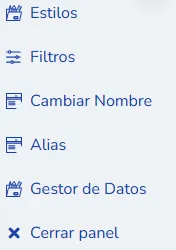
El ícono con forma de engranaje, presente en cada capa, abre un panel lateral derecho con las herramientas de configuración disponibles: Estilos, Filtros, Cambiar Nombre, Alias y Gestor de Datos.
 (se abre a tamaño completo en una ventana nueva)
Imagen 8: Panel de configuración de la capa
(se abre a tamaño completo en una ventana nueva)
Imagen 8: Panel de configuración de la capa
Estilos
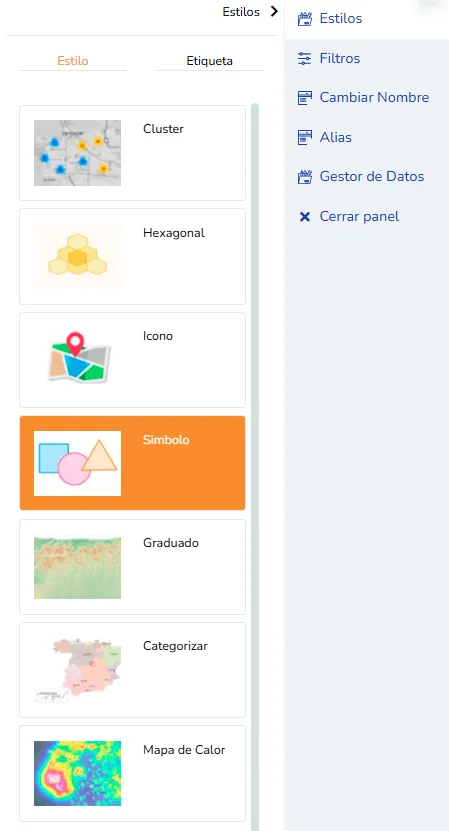
Los estilos disponibles dependen del tipo de geometría de la capa. Para geometrías de punto se ofrecen: Clúster, Hexagonal, Icono, Símbolo, Categorizar, Graduado y Mapa de calor. Para geometrías de línea y polígono, se ofrecen: Símbolo, Categorizar y Graduado. En el caso de servicios Feature Server y GeoJSON, el estilo se configura mediante la opción Símbolo.
 (se abre a tamaño completo en una ventana nueva)
Imagen 9: Listado de estilos disponibles
(se abre a tamaño completo en una ventana nueva)
Imagen 9: Listado de estilos disponibles
Por defecto la capa se simboliza con el estilo Símbolo y se le asigna un color de relleno aleatorio.
Clúster
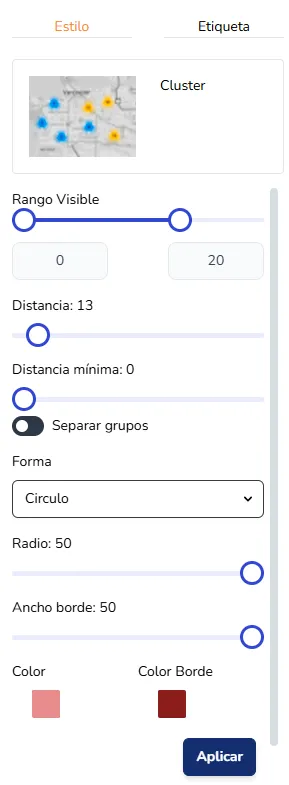
Cuando una capa contiene una gran cantidad de puntos, el estilo Clúster permite agruparlos en función de la distancia entre sí. Al activar la etiqueta se muestra sobre el clúster un valor numérico que indica la cantidad total de puntos agrupados; desde aquí también es posible configurar el tipo de letra, tamaño y color del valor mostrado.
 (se abre a tamaño completo en una ventana nueva)
- Rango Visible: permite definir en qué nivel de zoom se visualizará el dato.
- Distancia: distancia dentro de la cual se agruparán los objetos en el mapa.
- Distancia mínima: distancia mínima entre clústeres; no puede ser mayor que la distancia.
- Separar grupos: al habilitarla, los elementos clusterizados se separan y se muestran en su posición real al pasar el puntero sobre el grupo.
- Forma: figura utilizada para representar el clúster: Círculo, Triángulo, Estrella o Cuadrado.
- Radio: tamaño del clúster.
- Ancho borde: grosor del borde del clúster.
- Color: color de relleno del clúster.
- Color borde: color del borde del clúster.
- Aplicar: guarda la configuración realizada.
Hexagonal
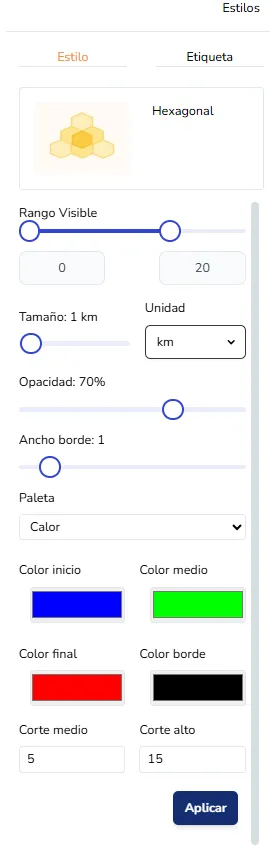
La simbología hexagonal, comúnmente conocida como hexbinning, es una técnica de visualización que agrupa puntos en una cuadrícula regular de hexágonos. En el contexto de los mapas web se utiliza principalmente para gestionar la saturación de información y revelar patrones espaciales en zonas con alta densidad de datos.
 (se abre a tamaño completo en una ventana nueva)
- Rango Visible: permite definir en qué nivel de zoom se visualizará el dato.
- Tamaño: ajusta el radio o diámetro de cada hexágono. Cambiar este valor afecta la resolución: hexágonos más pequeños muestran mayor detalle, mientras que hexágonos más grandes generalizan la información.
- Unidad: unidad de medida aplicada al tamaño (kilómetros o metros).
- Opacidad: controla la transparencia de los hexágonos, permitiendo ver el mapa base por debajo de la simbología.
- Ancho de borde: grosor de la línea que rodea cada celda hexagonal.
- Paleta: esquema de colores predefinido que se aplicará para representar la intensidad de los datos.
Configuración del gradiente de color:
Esta sección define cómo cambia el color del hexágono según la cantidad de puntos que contiene:
- Color inicio / medio / final: son los tres puntos clave del gradiente. Por ejemplo, los hexágonos con pocos datos pueden representarse en azul, los valores intermedios en verde y los puntos de alta densidad en rojo.
- Color borde: color de la línea de contorno del hexágono.
- Corte medio / alto: valores numéricos que disparan el cambio de color del gradiente.
- Si un hexágono contiene menos de 5 puntos, se representará con el color inicio.
- Si contiene entre 5 y 15 puntos, transitará hacia el color medio.
- Si supera los 15 puntos, se representará con el color final.
- Aplicar: guarda la configuración realizada.
Icono
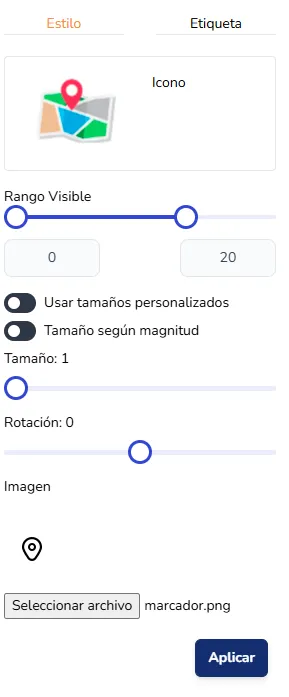
Permite personalizar el símbolo de la capa a partir de una imagen, idealmente en formato SVG o PNG con fondo transparente.
 (se abre a tamaño completo en una ventana nueva)
- Rango Visible: permite definir en qué nivel de zoom se visualizará el dato.
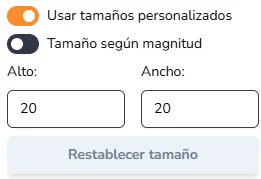
- Usar tamaños personalizados: permite definir manualmente el alto y el ancho del ícono o imagen.
 (se abre a tamaño completo en una ventana nueva)
Imagen 13
(se abre a tamaño completo en una ventana nueva)
Imagen 13
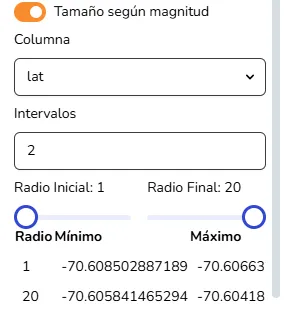
- Usar tamaños personalizados: permite definir manualmente el alto y el ancho del ícono o imagen.
 (se abre a tamaño completo en una ventana nueva)
Imagen 14: Opción “Tamaño según magnitud” del estilo Icono
(se abre a tamaño completo en una ventana nueva)
Imagen 14: Opción “Tamaño según magnitud” del estilo Icono
- Rotación: ángulo de rotación del ícono.
- Imagen: permite buscar y seleccionar la imagen o ícono desde el computador del usuario. Se recomienda un archivo SVG o PNG con fondo transparente.
- Aplicar: guarda la configuración realizada.
Símbolo
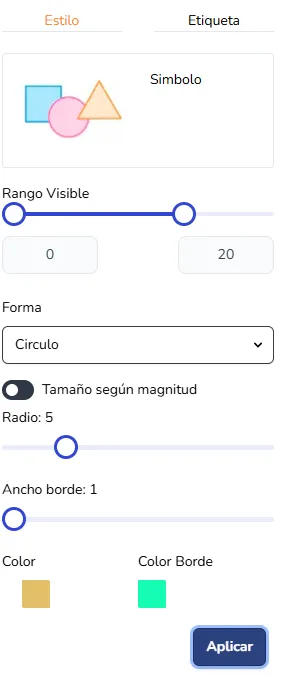
Permite definir un símbolo único para todas las entidades de la capa.
 (se abre a tamaño completo en una ventana nueva)
- Rango Visible: permite definir en qué nivel de zoom se visualizará el dato.
- Forma: figura utilizada para representar el símbolo: Círculo, Triángulo, Estrella o Cuadrado.
- Tamaño según magnitud: permite seleccionar un atributo numérico, definir el número de intervalos y establecer un radio inicial y final para los símbolos.
(se abre a tamaño completo en una ventana nueva)
Imagen 16: Opción “Tamaño según magnitud” del estilo Símbolo
- Radio: tamaño del símbolo.
- Ancho borde: grosor del borde del símbolo.
- Color: color de relleno del símbolo.
- Color borde: color del borde del símbolo.
- Aplicar: guarda la configuración realizada
Categorizar
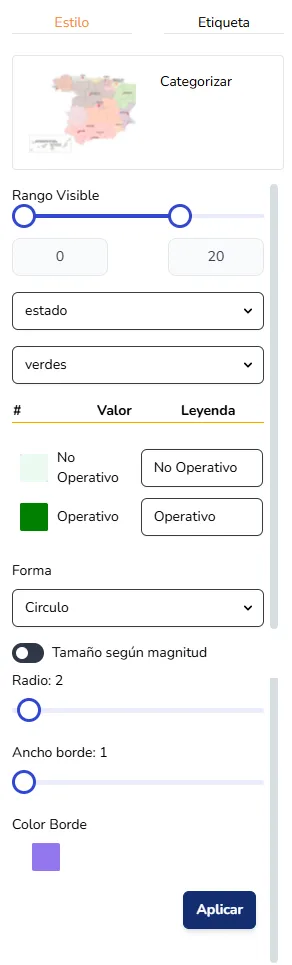
Las entidades de la capa se representan en distintos tonos de color a partir de los valores de un atributo y una rampa de colores. Al seleccionar este estilo, Geonodo asigna automáticamente un atributo y una rampa de colores por defecto.
 (se abre a tamaño completo en una ventana nueva)
- Rango Visible: permite definir en qué nivel de zoom se visualizará el dato.
- Atributo: cuadro desplegable que permite seleccionar un atributo de tipo texto o numérico para generar las distintas categorías.
- Rampa de color: presenta 8 alternativas de rampas de colores.
- Forma: figura utilizada para representar las categorías: Círculo, Triángulo, Estrella o Cuadrado.
- Usar Radio Desde - Hasta: permite seleccionar un atributo numérico, definir el número de intervalos y establecer un radio inicial y final para los símbolos.
- Usar Radio Desde - Hasta: Para seleccionar un atributo de tipo numérico, determinar el número de intervalos y definir un radio inicial y final para los símbolos.
(se abre a tamaño completo en una ventana nueva)
Imagen 18: Opción “Tamaño según magnitud” del estilo Categorizar
- Radio: tamaño del símbolo.
- Ancho borde: grosor del borde del símbolo.
- Color borde: color del borde del símbolo.
- Aplicar: guarda la configuración realizada.
.
Graduado
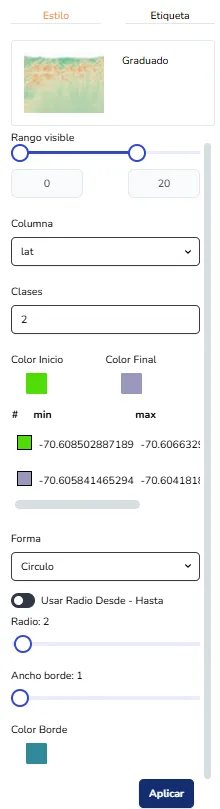
Permite particionar los datos de un atributo numérico en una o más clases. Adicionalmente, podrá escoger un color de inicio y un color de fin para la graduación.
 (se abre a tamaño completo en una ventana nueva)
- Rango Visible: permite definir en qué nivel de zoom se visualizará el dato.
- Columna: permite seleccionar un atributo numérico para la generación de las clases.
- Clases: número de clases que se generarán a partir del atributo.
- Color inicio: color asignado a la primera clase.
- Color Fin: color asignado a la última clase.
- Forma: figura utilizada para representar los símbolos: Círculo, Triángulo, Estrella o Cuadrado.
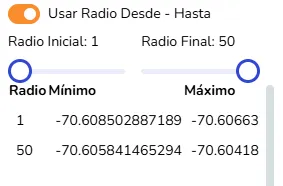
- Usar Radio Desde - Hasta: permite definir un radio inicial y final para los símbolos en función de un atributo numérico.
 (se abre a tamaño completo en una ventana nueva)
Imagen 20: Opción “Usar Radio Desde - Hasta” del estilo Graduado
(se abre a tamaño completo en una ventana nueva)
Imagen 20: Opción “Usar Radio Desde - Hasta” del estilo Graduado
- Radio: tamaño del símbolo. Se desactiva al habilitar la opción anterior.
- Ancho borde: grosor del borde del símbolo.
- Color borde: color del borde del símbolo.
- Aplicar: guarda la configuración realizada.
Mapa de calor
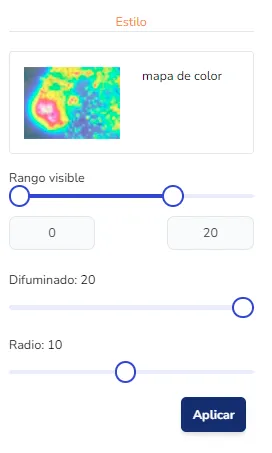
Permite mostrar la densidad de puntos mediante una gradación de tonalidades: los colores cálidos representan zonas de mayor concentración o interés y los colores fríos representan zonas de menor densidad.
 (se abre a tamaño completo en una ventana nueva)
- Rango Visible: permite definir en qué nivel de zoom se visualizará el dato.
- Difuminado: controla la intensidad del mapa de calor.
- Radio: modifica el tamaño de la representación de cada punto.
- Aplicar: guarda la configuración realizada.
Etiqueta
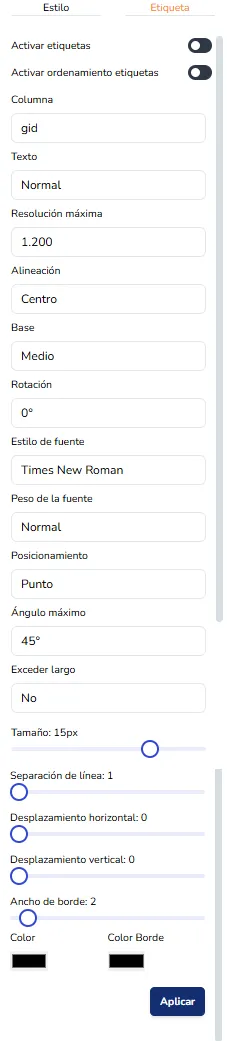
Habilita la visualización de un texto sobre cada objeto del mapa, a partir del valor de un atributo seleccionado.
 (se abre a tamaño completo en una ventana nueva)
- Activar etiquetas: habilita la visualización de las etiquetas sobre los objetos del mapa.
- Activar ordenamiento etiquetas: evita que las etiquetas se superpongan entre sí.
- Columna: atributo cuyo valor se mostrará como etiqueta sobre el objeto.
- Texto: estilo en que se presenta el texto.
- Resolución máxima: nivel de zoom desde el cual se mostrará la etiqueta.
- Alineación: define la alineación horizontal del texto.
- Base: define la alineación vertical del texto.
- Rotación: ángulo de rotación del texto.
- Estilo de fuente: tipo de letra del texto.
- Peso de la fuente: intensidad de la letra (normal o negrita).
- Posicionamiento: permite que el texto siga la forma de una línea.
- Ángulo máximo: ángulo máximo permitido para el posicionamiento del texto sobre líneas.
- Exceder largo: permite que el texto se desborde fuera del polígono.
- Tamaño: tamaño del texto.
- Separación de línea: distancia entre dos líneas de texto.
- Desplazamiento horizontal: desplazamiento hacia la derecha del texto, respecto al centro del objeto.
- Desplazamiento vertical: desplazamiento hacia abajo del texto, respecto al centro del objeto.
- Ancho de borde: grosor del borde o halo del texto.
- Color: color de relleno del texto.
- Color Borde: color del borde del texto.
- Aplicar: guarda la configuración realizada.
Filtros
La herramienta de Filtros permite gestionar la visibilidad de los elementos en el mapa mediante criterios lógicos. Su función principal es reducir el ruido visual, permitiendo al usuario enfocarse exclusivamente en los objetos que cumplen con características específicas.
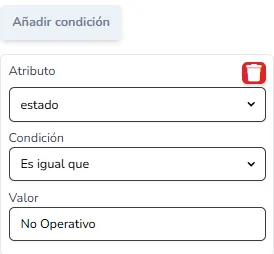
El filtrado opera mediante la creación de condiciones basadas en los atributos de los objetos. Cada filtro se compone de tres elementos:
- Atributo: campo o categoría de información que se desea analizar (por ejemplo: Estado, Tipo, Fecha).
- Condición: regla lógica aplicada al atributo (por ejemplo: Es igual que, Contiene, Es mayor que).
- Valor: criterio específico que debe cumplir el objeto para permanecer visible (por ejemplo: “No Operativo”, “Prioridad Alta”).
 (se abre a tamaño completo en una ventana nueva)
Imagen 23: Configuración de filtros por atributo
(se abre a tamaño completo en una ventana nueva)
Imagen 23: Configuración de filtros por atributo
Cambiar nombre
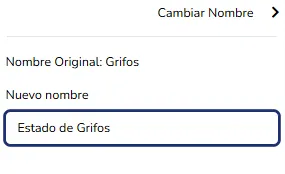
La función Cambiar Nombre permite personalizar la etiqueta identificativa de una capa dentro del panel de control y de la leyenda del visor. Esta herramienta es de carácter estético y organizativo, facilitando la interpretación de los datos por parte del usuario final.
 (se abre a tamaño completo en una ventana nueva)
Imagen 24: Cambio de nombre de la capa
(se abre a tamaño completo en una ventana nueva)
Imagen 24: Cambio de nombre de la capa
Alias
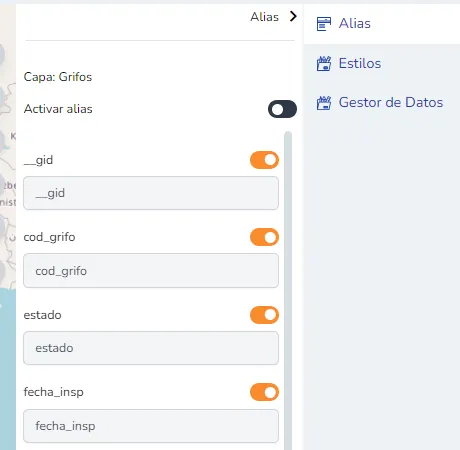
Los alias permiten seleccionar qué atributos podrán visualizar los usuarios y, al mismo tiempo, cambiar el nombre con el que dichos atributos se presentan. Para aplicar estos cambios debe activar el botón Activar alias.
 (se abre a tamaño completo en una ventana nueva)
Imagen 25: Configuración de alias de atributos
(se abre a tamaño completo en una ventana nueva)
Imagen 25: Configuración de alias de atributos
Gestor de datos
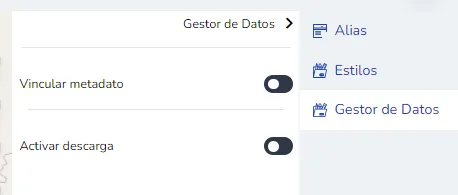
Permite vincular una ficha de metadatos a la capa y habilitar la descarga de la misma.
 (se abre a tamaño completo en una ventana nueva)
Imagen 26: Panel Gestor de datos
(se abre a tamaño completo en una ventana nueva)
Imagen 26: Panel Gestor de datos
Vincular metadato
Al activar esta opción se habilita un botón que permite buscar una ficha de metadatos en el catálogo.
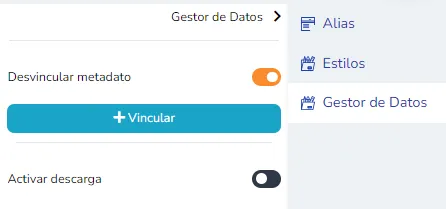 (se abre a tamaño completo en una ventana nueva)
Imagen 27: Activación de la opción Vincular metadato
(se abre a tamaño completo en una ventana nueva)
Imagen 27: Activación de la opción Vincular metadato
Al hacer clic en el botón +Vincular se abre una ventana que permite buscar y seleccionar la ficha de metadatos a asociar.
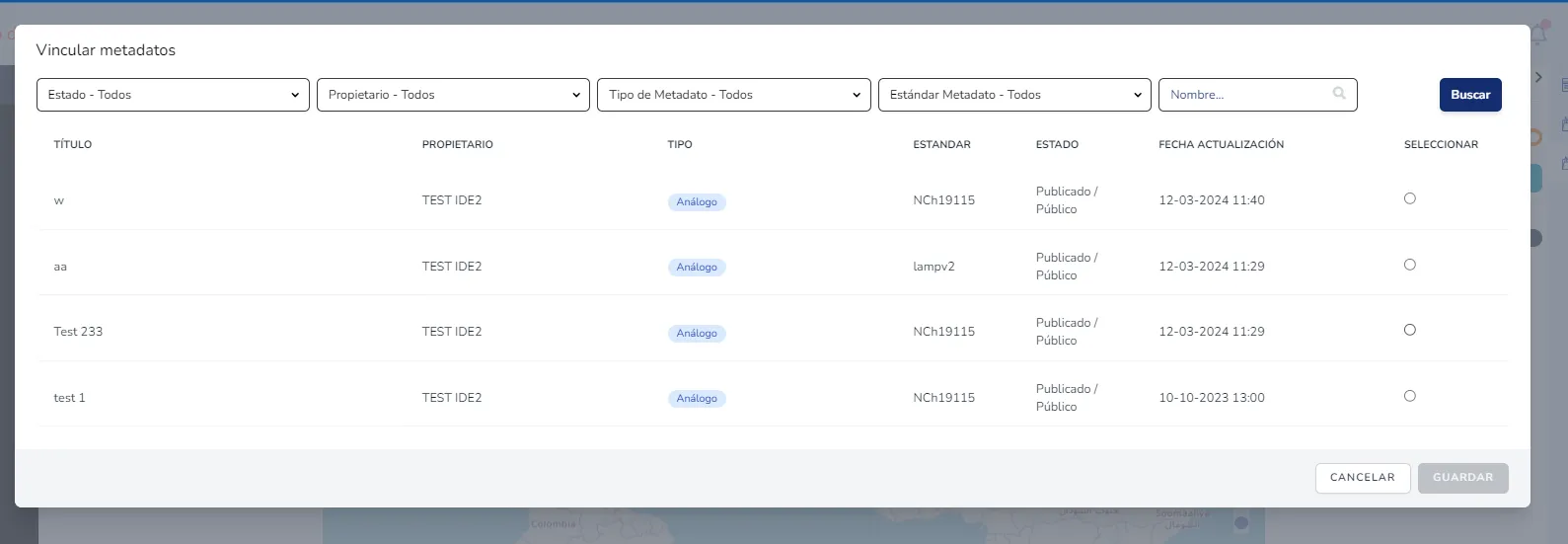 (se abre a tamaño completo en una ventana nueva)
Imagen 28: Ventana de selección de ficha de metadatos
(se abre a tamaño completo en una ventana nueva)
Imagen 28: Ventana de selección de ficha de metadatos
Una vez seleccionada y guardada la ficha, junto al nombre de la capa se agrega un nuevo ícono que, al hacer clic, abre la ficha de metadatos en el catálogo.
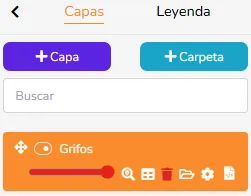 (se abre a tamaño completo en una ventana nueva)
Imagen 29: Ícono de metadato vinculado junto a la capa
(se abre a tamaño completo en una ventana nueva)
Imagen 29: Ícono de metadato vinculado junto a la capa
Activar descarga
Al activar esta opción se habilita la descarga de la capa desde el visor.
Nota: para que la descarga funcione correctamente, primero debe encontrarse habilitada la descarga de la capa desde el Gestor de capas.
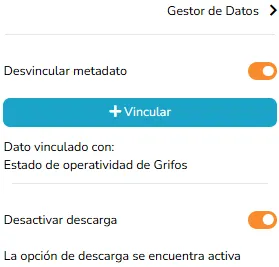 (se abre a tamaño completo en una ventana nueva)
Imagen 30: Activación de la opción Activar descarga
(se abre a tamaño completo en una ventana nueva)
Imagen 30: Activación de la opción Activar descarga
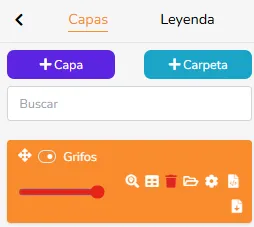
Esta activación agrega un nuevo ícono junto al nombre de la capa, que permite al usuario final descargar los datos en formato Shapefile.
 (se abre a tamaño completo en una ventana nueva)
Imagen 31: Ícono de descarga junto a la capa
(se abre a tamaño completo en una ventana nueva)
Imagen 31: Ícono de descarga junto a la capa
2.2.3.5 Tabla de datos
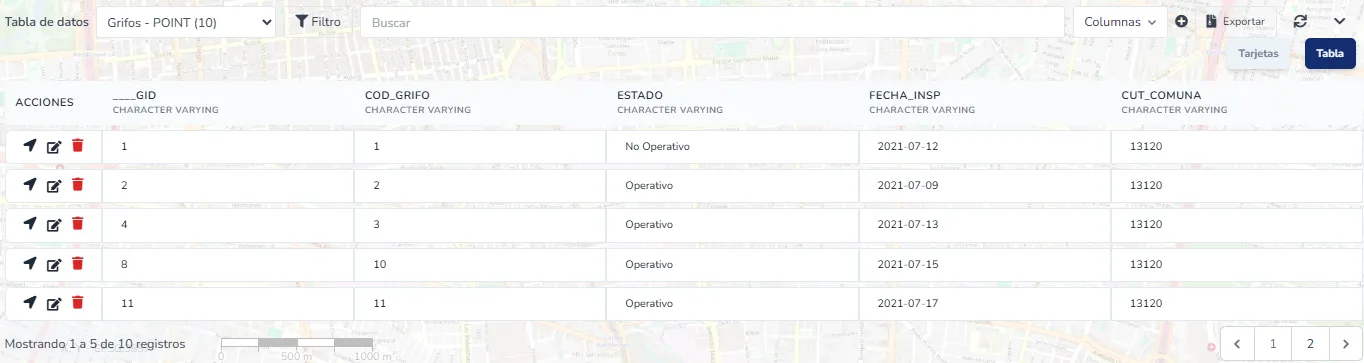
Cada capa añadida al visor dispone de una Tabla de datos asociada, que permite visualizar y gestionar la información alfanumérica de la capa de manera tabular.
Capacidades de la tabla
A través de la barra de herramientas superior de la tabla, el usuario puede:
- Filtrar y buscar: localizar registros específicos mediante criterios lógicos o búsqueda por texto libre.
- Gestión de columnas: personalizar la vista de la tabla mostrando u ocultando columnas según la relevancia de los datos.
- Exportar: descargar la información de la capa en formatos compatibles para su uso externo.
Panel de acciones por registro
En la columna ACCIONES, cada registro cuenta con herramientas individuales para interactuar con los objetos del mapa:
- Zoom al objeto (ícono de navegación): centra y acerca la vista del mapa al elemento seleccionado.
- Edición (ícono de lápiz): permite modificar los atributos del registro.
- Eliminación (ícono de papelera): remueve el objeto de la base de datos de la capa.
Nota: las funciones de editar y eliminar registros están restringidas exclusivamente a usuarios con perfil de Administrador. El resto de los usuarios podrán visualizar y consultar los datos, pero no realizar modificaciones. La eliminación de un registro es una acción irreversible.
 (se abre a tamaño completo en una ventana nueva)
Imagen 32: Tabla de datos de la capa
(se abre a tamaño completo en una ventana nueva)
Imagen 32: Tabla de datos de la capa
2.2.4 Mapa base
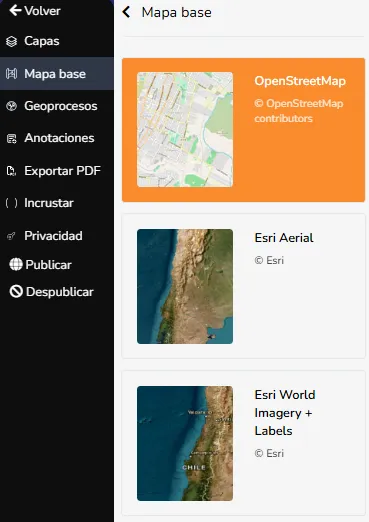
Presenta un listado con las alternativas de mapas base disponibles. Permite seleccionar cuál de ellos se mostrará por defecto al iniciar el visor.
 (se abre a tamaño completo en una ventana nueva)
Imagen 33: Selección de mapa base
(se abre a tamaño completo en una ventana nueva)
Imagen 33: Selección de mapa base
2.2.5 Geoprocesos
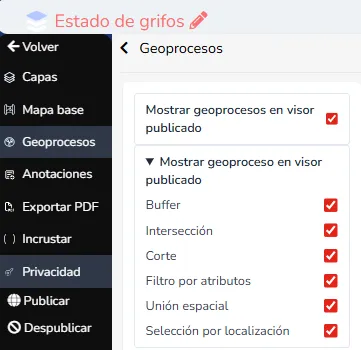
El módulo Visor cuenta con un conjunto de geoprocesos que pueden habilitarse desde la configuración del visor y ser ejecutados por los usuarios finales que acceden a él.
El administrador podrá seleccionar qué geoprocesos estarán disponibles en cada visor.
 (se abre a tamaño completo en una ventana nueva)
Imagen 34: Configuración de geoprocesos disponibles
(se abre a tamaño completo en una ventana nueva)
Imagen 34: Configuración de geoprocesos disponibles
A continuación se presenta el detalle de cada uno de los geoprocesos disponibles.
2.2.5.1 Buffer
Crea una zona de influencia alrededor de las geometrías de la capa seleccionada.
Parámetros
- Capa principal: capa sobre la que se generará el buffer.
- Distancia: ancho del buffer, expresado en la unidad seleccionada.
- Unidad: unidad de medida de la distancia (metros o kilómetros).
- Disolver buffers superpuestos: si se activa, los buffers se fusionan eliminando las divisiones en las zonas superpuestas.
Resultado esperado
Se genera una nueva capa con polígonos que representan el área de buffer correspondiente a cada geometría de entrada.
Notas
- El cálculo se realiza en EPSG:3857 para operar en metros y luego se reproyecta a EPSG:4326.
- El proceso se ejecuta en lotes para informar el progreso al usuario.
2.2.5.2 Intersección
Calcula la intersección espacial entre dos capas, devolviendo únicamente la porción superpuesta.
Parámetros
- Capa A: geometrías base sobre las que se calculará la intersección.
- Capa B: geometrías con las que se intersectará la Capa A.
- Modo de selección: permite escoger entre intersección directa o inversa (no intersecta).
Resultado esperado
Se crea una nueva capa con las geometrías resultantes de la intersección entre la Capa A y la Capa B, o bien con las geometrías que no se intersectan si se selecciona el modo inverso.
Notas
- Las entidades se procesan en lotes para informar el progreso.
- Solo se mantienen los atributos de la Capa A.
El modo “No intersecta” devuelve las geometrías completas de A que no se superponen con B.
2.2.5.3 Corte
Recorta la capa de entrada utilizando una máscara dibujada en el mapa o cargada desde un archivo (KML, GeoJSON o Shapefile).
Parámetros
- Capa a recortar: capa que será recortada usando la geometría de referencia.
- Origen de máscara: permite elegir entre dibujar la máscara directamente en el mapa o cargarla desde un archivo (GeoJSON, KML/KMZ o Shapefile ZIP).
- Dibujo de máscara: permite dibujar un polígono que recortará la capa.
- Archivo de máscara: archivo GeoJSON/JSON, KML/KMZ o Shapefile ZIP. Se procesarán hasta 10 geometrías por archivo.
Resultado esperado
Se devuelve una capa con las porciones de la capa original que se encuentran dentro de la máscara.
Notas
- Solo se conservan los atributos de la capa recortada.
- El archivo de máscara se importa temporalmente y se descarta al finalizar el proceso.
- Se procesan hasta 10 geometrías de la máscara para evitar tiempos de ejecución prolongados.
2.2.5.4 Filtro por atributos
Filtra las entidades de una capa aplicando condiciones sobre sus atributos (se excluye el campo de geometría).
Parámetros
- Capa: capa a filtrar por atributos.
- Operador lógico: define cómo combinar las condiciones (Y / O).
- Condiciones: permite crear condiciones basadas en los atributos disponibles (excepto el campo de geometría).
Resultado esperado
Se devuelve una capa que conserva geometrías y atributos, conteniendo únicamente las entidades que cumplen las condiciones definidas.
Notas
- Las condiciones se combinan con los operadores Y/O sin uso de paréntesis (las agrupaciones podrán ser soportadas en versiones futuras).
2.2.5.5 Unión espacial
Realiza un join espacial agregando atributos seleccionados de una capa secundaria a una capa base.
Parámetros
- Capa base: capa que conservará sus atributos y geometría.
- Capa a unir: capa desde la cual se agregarán los atributos de la entidad intersectada.
- Relación espacial: define cómo se relacionan las geometrías entre ambas capas.
- Atributos a unir: selección de atributos de ambas capas (los campos de geometría y gid se excluyen automáticamente).
Resultado esperado
Se crea una nueva capa con los atributos de la capa base, sumados a los atributos seleccionados de la capa secundaria.
Notas
- Se excluyen automáticamente las columnas de geometría y las claves primarias (id/gid).
- El proceso se ejecuta por lotes para manejar capas de gran volumen.
2.2.5.6 Selección por localización
Selecciona las entidades de una capa objetivo según su relación espacial con otra capa.
Parámetros
- Capa objetivo: capa de la cual se seleccionarán entidades.
- Capa de filtro: capa que define la zona o los elementos de selección.
- Relación espacial: relación entre la geometría de la capa de filtro y la capa objetivo.
- ID específico de la capa filtro (opcional): permite limitar la selección a una geometría específica dentro de la capa de filtro.
Resultado esperado
Se genera una tabla con el resultado, que puede descargarse, y se agrega como capa temporal para visualizar los elementos seleccionados en el mapa.
Notas
- No se modifican los atributos; solo se devuelven las entidades de la capa objetivo que cumplen la relación espacial definida.
- Si se indica un gid de la capa de filtro, la selección se limita exclusivamente a esa geometría.
2.2.6 Anotaciones
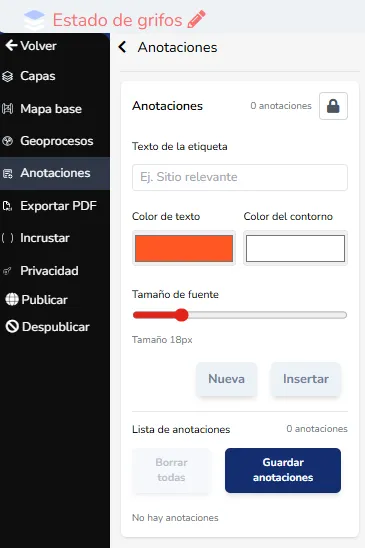
Permite agregar textos sobre el mapa a modo de título o referencia.
 (se abre a tamaño completo en una ventana nueva)
Imagen 35: Panel de anotaciones sobre el mapa
(se abre a tamaño completo en una ventana nueva)
Imagen 35: Panel de anotaciones sobre el mapa
Dispone de opciones para escribir el texto, definir el color del texto, el color del contorno y el tamaño de la fuente. Es posible agregar más de una anotación al visor.
2.2.7 Exportar PDF
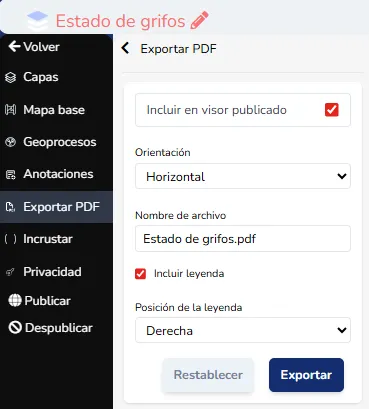
Genera un archivo en formato PDF con la vista actual del mapa. El PDF incluye un título y, opcionalmente, la leyenda del mapa, que puede ubicarse a la izquierda o derecha.
 (se abre a tamaño completo en una ventana nueva)
Imagen 36: Exportación del mapa a PDF
(se abre a tamaño completo en una ventana nueva)
Imagen 36: Exportación del mapa a PDF
2.2.8 Incrustar
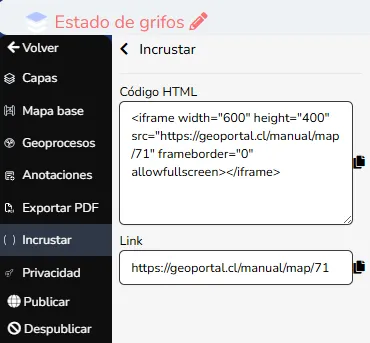
Entrega un fragmento de código HTML de tipo iframe que permite incrustar el visor en un sitio web de la institución.
Adicionalmente, se entrega el enlace directo que permite acceder al visor desde un navegador.
 (se abre a tamaño completo en una ventana nueva)
Imagen 37: Código de incrustación y enlace directo
(se abre a tamaño completo en una ventana nueva)
Imagen 37: Código de incrustación y enlace directo
2.2.9 Privacidad
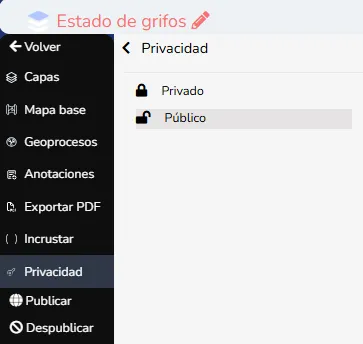
Permite cambiar el estado del visor entre Privado y Público. En estado privado, se solicitará usuario y contraseña para acceder al visor.
 (se abre a tamaño completo en una ventana nueva)
Imagen 38: Configuración de privacidad del visor
(se abre a tamaño completo en una ventana nueva)
Imagen 38: Configuración de privacidad del visor
2.2.10 Publicar
Todos los cambios realizados en el visor se guardan de forma automática. Sin embargo, para que dichos cambios sean visibles para los usuarios finales debe hacer clic en el botón Publicar. Esta acción deberá repetirse cada vez que se realicen cambios en el visor.
2.2.11 Despublicar
Esta acción cambia el estado del visor a despublicado. Mientras se mantenga en este estado, los usuarios finales no podrán acceder al visor.
2.2.12 Volver
Permite regresar al listado de visores del módulo.
2.2.13 Herramientas en el mapa
Al costado derecho del mapa se dispone de un conjunto de herramientas que permiten interactuar directamente con la visualización.
Posición del Usuario
 (se abre a tamaño completo en una ventana nueva)
Imagen 39: Herramienta de posición del usuario
(se abre a tamaño completo en una ventana nueva)
Imagen 39: Herramienta de posición del usuario
Hace un zoom en el mapa entregando una aproximación de la posición actual del usuario.
Rotal al norte
 (se abre a tamaño completo en una ventana nueva)
Imagen 40: Herramienta de rotar al norte
(se abre a tamaño completo en una ventana nueva)
Imagen 40: Herramienta de rotar al norte
Al presionar las teclas Shift y Alt de forma simultánea es posible rotar el mapa. El botón Rotar al norte permite restablecer la orientación original, apuntando al norte.
Posición Original
 (se abre a tamaño completo en una ventana nueva)
Imagen 41: Herramienta de posición original
(se abre a tamaño completo en una ventana nueva)
Imagen 41: Herramienta de posición original
Permite volver a la extensión o posición original que tiene el mapa por defecto.
Herramientas de medición
 (se abre a tamaño completo en una ventana nueva)
Imagen 42: Herramientas de medición
(se abre a tamaño completo en una ventana nueva)
Imagen 42: Herramientas de medición
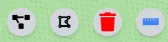
Al hacer clic en la herramienta de medición se despliegan tres botones. El primero permite medir distancias dibujando una línea con varios vértices sobre el mapa; el segundo permite medir áreas dibujando un polígono; y el tercero permite eliminar las mediciones realizadas.
Herramientas de búsqueda
 (se abre a tamaño completo en una ventana nueva)
Imagen 43: Herramientas de búsqueda
(se abre a tamaño completo en una ventana nueva)
Imagen 43: Herramientas de búsqueda
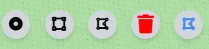
La herramienta de búsqueda permite realizar una selección de los objetos presentes en el mapa, el resultado se ve en la tabla de datos. La selección se puede hacer a través de un círculo, cuadrado o forma libre.
Herramientas de Zoom
 (se abre a tamaño completo en una ventana nueva)
Imagen 44: Herramientas de zoom
(se abre a tamaño completo en una ventana nueva)
Imagen 44: Herramientas de zoom
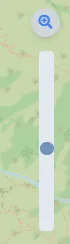
El primer ícono, con forma de lupa, permite hacer zoom presionando la tecla Shift y dibujando un cuadrado sobre el mapa. La barra de zoom puede desplazarse hacia arriba o hacia abajo para acercar o alejar la vista del mapa.
2.3 Abrir
Abre el visor en la vista de usuario final.
2.4 Editar
Permite acceder a la vista de edición del visor, posibilitando aplicar cambios y actualizaciones a su configuración.
2.5 Duplicar
Duplica un visor y toda su configuración. Al visor duplicado se le agrega la palabra copia al final del nombre y se deja en estado despublicado.
2.6 Eliminar
Elimina el visor del listado.
Nota: esta acción es irreversible. Una vez eliminado, no es posible recuperar el visor ni su configuración asociada.