
Publicación
Catálogo de metadatos
Fichas de metadatos según el Perfil Chileno NCh-ISO 19139/19115, su publicación y la cosecha de catálogos externos.
Introducción
El módulo de Catálogo de metadatos de Geonodo agrupa un conjunto de submódulos que permiten gestionar de forma integral las fichas de metadatos geoespaciales: su creación, edición, publicación, control de privacidad y configuración. Se accede a él desde el menú principal Publicación, opción Catálogo de metadatos.
Administradores y editores documentan aquí sus recursos geográficos siguiendo los principales estándares nacionales e internacionales: NCh-ISO 19139/19115, ISO 19139/19119, ISO 19115-2 y LAMP V2. El módulo permite además personalizar la apariencia del catálogo público y configurar la cosecha automática de fichas entre catálogos.
A continuación se presentan en detalle todas las funcionalidades disponibles.
1. Interfaz del módulo.
Para acceder a este módulo, haga clic en la opción del menú lateral Catálogo de metadatos. Al desplegarlo, se mostrarán los ocho submódulos que se describen a continuación:
- Metadatos: permite la creación, edición, eliminación, publicación y definición del estado de privacidad de las fichas de metadatos.
- Aplicación de Catálogo: acceso a la configuración de la página de inicio del catálogo, donde podrá modificar el logo, el título, el banner y los datos del pie de página.
- Grupos de Usuarios: para crear los datos de contacto predeterminados que se agregarán de forma automática a las fichas de metadatos.
- Formatos de Distribución: permite definir una lista controlada de formatos o extensiones de archivo, con el fin de estandarizar este campo en las fichas.
- Cosecha: configuración que permite copiar fichas de metadatos desde otros catálogos mediante el protocolo CSW.
- Configuración de Fichas: permite personalizar la vista de las fichas seleccionando los campos que serán visibles para los usuarios del catálogo.
- Estadísticas: presenta estadísticas de acceso a las fichas y de descarga de los recursos asociados.
- Configurar Categorías: permite seleccionar las alternativas de filtro temático que aparecerán en la página de inicio del catálogo.
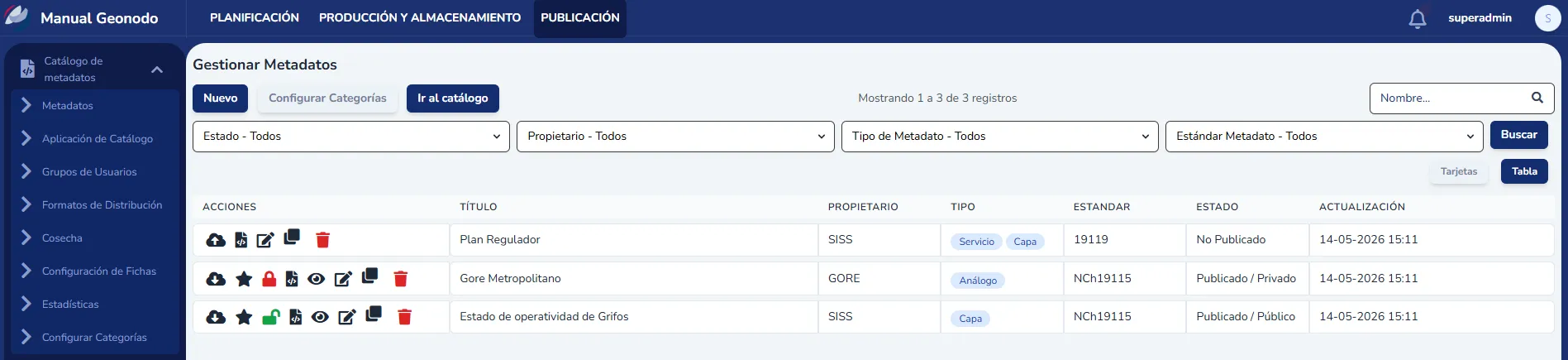 (se abre a tamaño completo en una ventana nueva)
Imagen 1: Vista general del módulo Catálogo de metadatos, con el menú lateral desplegado mostrando sus ocho submódulos.
(se abre a tamaño completo en una ventana nueva)
Imagen 1: Vista general del módulo Catálogo de metadatos, con el menú lateral desplegado mostrando sus ocho submódulos.
2. Funcionalidades
A continuación se describe en detalle cada una de las funcionalidades disponibles en este módulo.
2.1 Metadatos
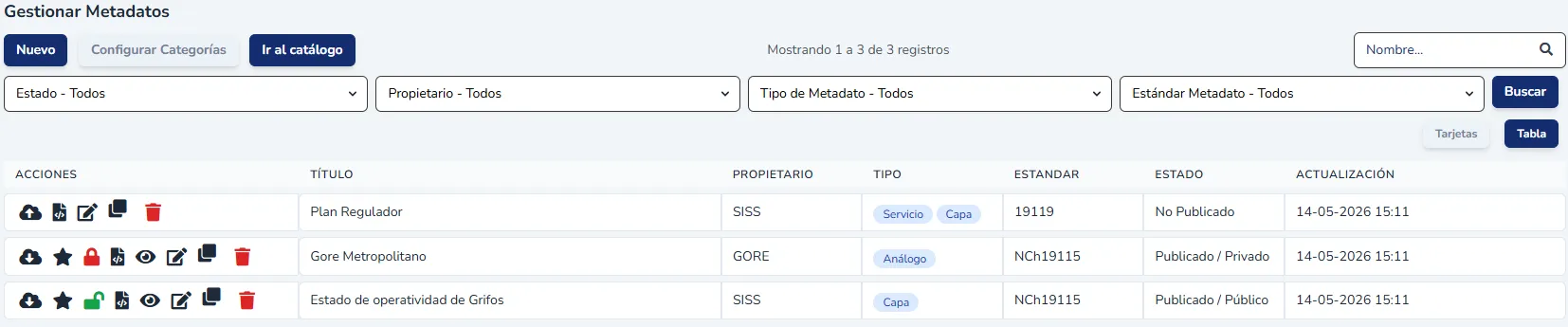
Este submódulo permite acceder al listado de fichas de metadatos creadas en la instancia. Desde aquí es posible crear nuevas fichas, así como publicar, destacar, ver, modificar el estado de privacidad, editar o eliminar las fichas existentes.
Adicionalmente, se dispone de herramientas de filtro y búsqueda que facilitan la localización de fichas específicas según su estado, propietario, tipo de metadato o estándar utilizado.
 (se abre a tamaño completo en una ventana nueva)
Imagen 2: Listado de fichas de metadatos
(se abre a tamaño completo en una ventana nueva)
Imagen 2: Listado de fichas de metadatos
A continuación se presenta el detalle de cada una de las acciones disponibles para las fichas.
2.1.1 Nuevo
Permite crear una nueva ficha de metadatos. El sistema ofrece dos métodos: cargar un archivo XML existente desde el disco local o utilizar el editor integrado para crear la ficha de forma manual.
 (se abre a tamaño completo en una ventana nueva)
Imagen 3: Ventana inicial Crear Metadato
(se abre a tamaño completo en una ventana nueva)
Imagen 3: Ventana inicial Crear Metadato
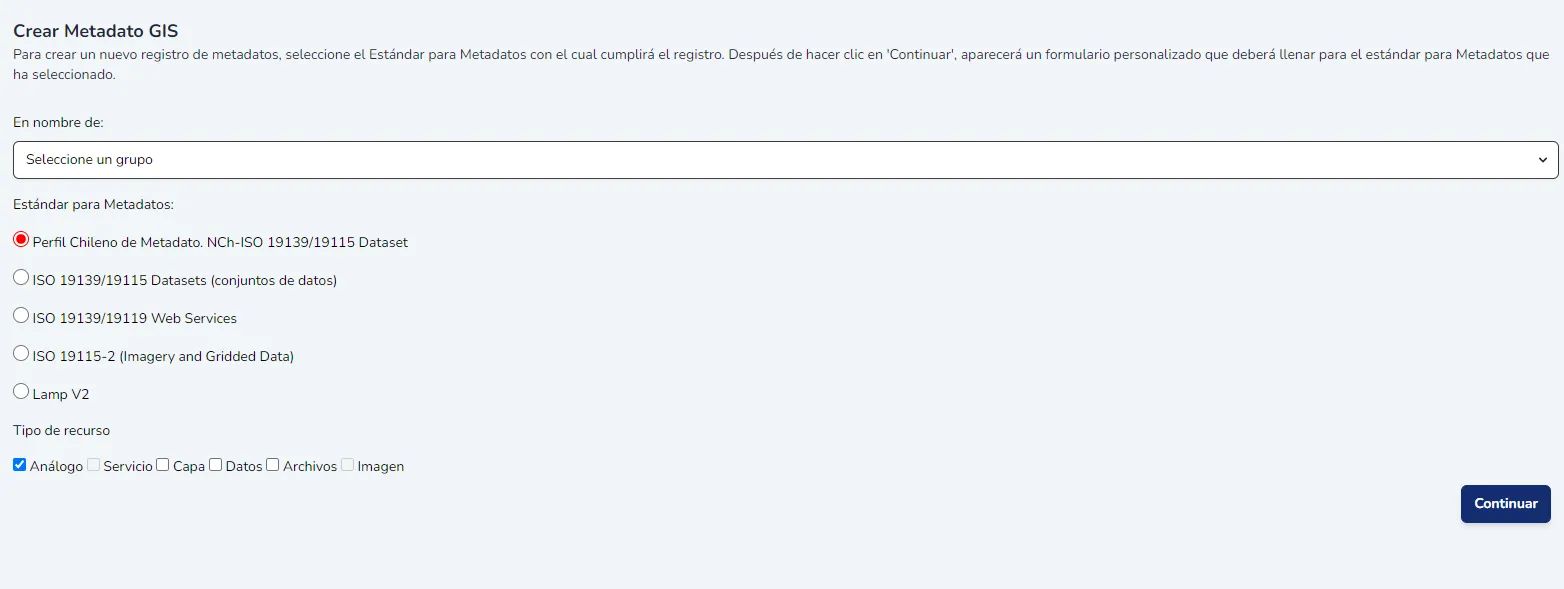
Al seleccionar el editor, deberá completar tres parámetros antes de continuar:
- Grupo: permite asociar la ficha a un grupo previamente definido, de modo que los datos de contacto se carguen automáticamente y se faciliten futuras actualizaciones.
- Estándar para Metadatos: elija una de las cinco opciones disponibles (Perfil Chileno de Metadato NCh-ISO 19139/19115 Dataset, ISO 19139/19115 Datasets, ISO 19139/19119 Web Services, ISO 19115-2 Imagery and Gridded Data, o LAMP V2).
- Tipo de recurso: seleccione uno o más tipos según el producto que está documentando (Análogo, Servicio, Capa, Datos, Archivos o Imagen). Esta selección facilita el filtro de búsqueda en el catálogo.
Finalmente, haga clic en Continuar para acceder al formulario que le permitirá completar la ficha de metadatos.
 (se abre a tamaño completo en una ventana nueva)
Imagen 4: Formulario de configuración inicial de la nueva ficha
(se abre a tamaño completo en una ventana nueva)
Imagen 4: Formulario de configuración inicial de la nueva ficha
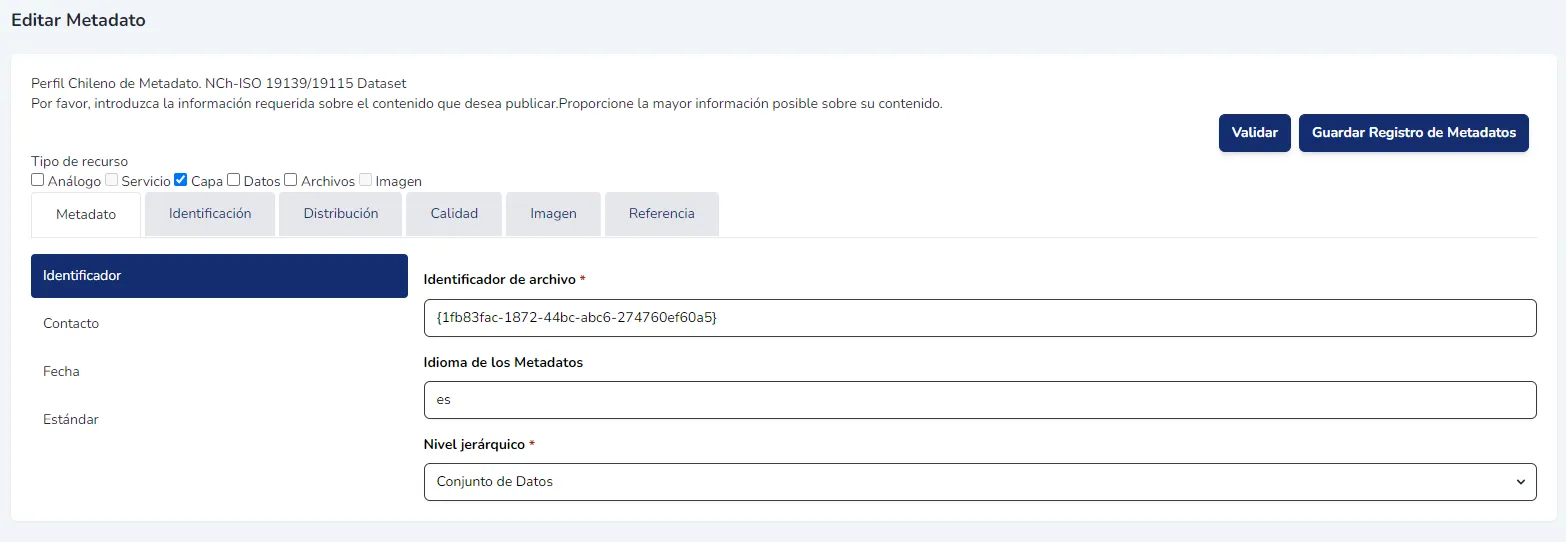
A continuación se presenta un ejemplo del formulario utilizando el Perfil Chileno de Metadato. La estructura es similar para los demás perfiles disponibles.
 (se abre a tamaño completo en una ventana nueva)
Imagen 5: Vista del editor de metadatos
(se abre a tamaño completo en una ventana nueva)
Imagen 5: Vista del editor de metadatos
Nota: se recomienda consultar los documentos técnicos publicados por la IDE Chile para conocer en detalle cómo completar cada uno de los perfiles de metadatos.
La navegación del formulario se realiza mediante las pestañas ubicadas en la parte superior. Cada pestaña presenta, a su vez, subformularios accesibles desde los botones de la columna izquierda. Los botones Validar y Guardar Registro de Metadatos, ubicados en la esquina superior derecha, permiten verificar la información ingresada y persistir los cambios respectivamente.
2.1.2 Publicar
Para que las fichas de metadatos sean accesibles para los usuarios del catálogo, deben encontrarse en estado publicado. Al hacer clic sobre el ícono Publicar (con forma de nube), se habilita su visualización en el catálogo público de Geonodo.
2.1.3 Destacar
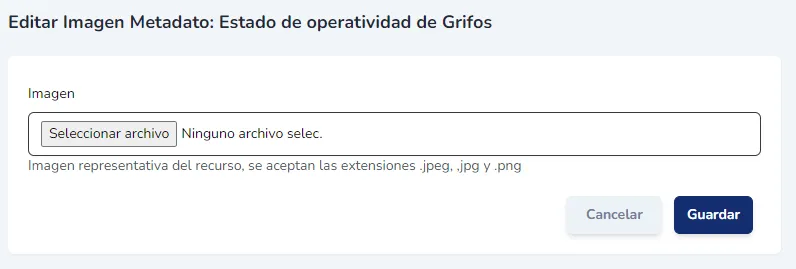
Esta acción habilita la visualización de la ficha de metadatos en la portada del catálogo. Para destacarla, es necesario cargar una imagen representativa con dimensiones de 338 píxeles de ancho por 192 píxeles de alto en formato .jpeg, .jpg o .png.
 (se abre a tamaño completo en una ventana nueva)
Imagen 6: Ventana Editar Imagen Metadato destacado
(se abre a tamaño completo en una ventana nueva)
Imagen 6: Ventana Editar Imagen Metadato destacado
2.1.4 Privacidad
Mediante el ícono con forma de candado, se puede modificar el permiso de acceso a la ficha. Un candado rojo indica que la ficha es privada (requiere inicio de sesión para ser visualizada), mientras que un candado verde indica que es pública y accesible para cualquier visitante del catálogo.
2.1.5 Ver
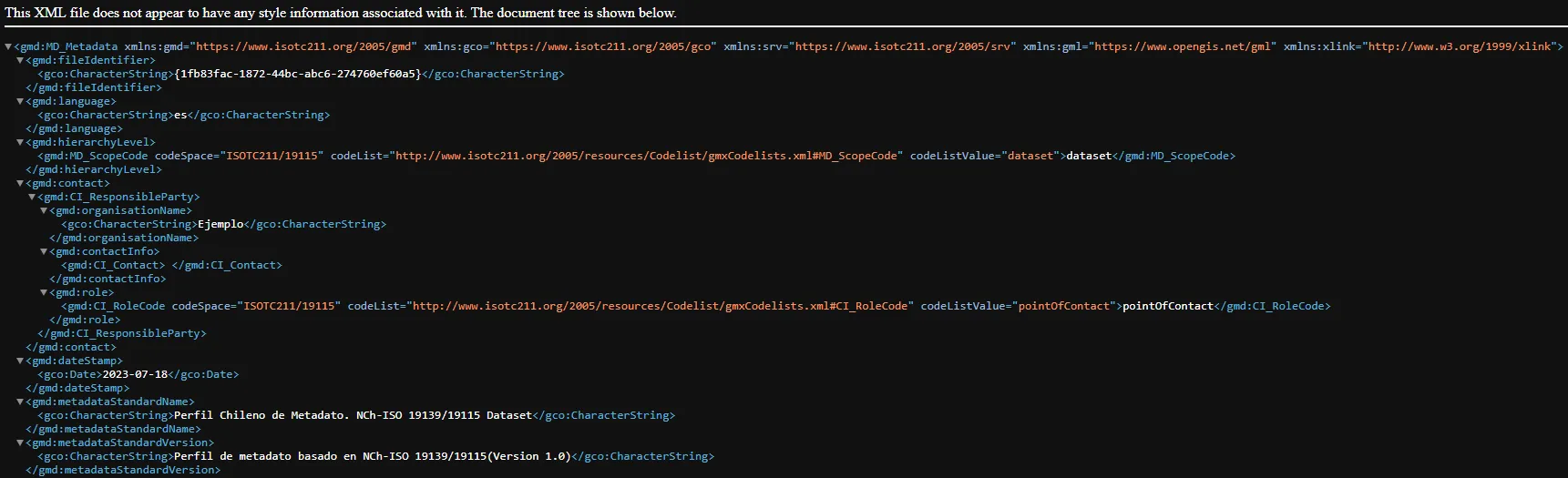
El ícono con forma de ojo permite acceder a la vista del XML de la ficha de metadatos. Esta vista muestra la estructura completa del registro en formato estándar, útil para verificación técnica o para reutilizar la ficha en otros sistemas.
 (se abre a tamaño completo en una ventana nueva)
Imagen 7: Vista en formato XML de una ficha de metadatos
(se abre a tamaño completo en una ventana nueva)
Imagen 7: Vista en formato XML de una ficha de metadatos
2.1.6 Editar
El ícono con forma de hoja con un lápiz permite acceder a la vista de edición de la ficha de metadatos, donde se puede modificar cualquiera de los campos previamente ingresados.
2.1.7 Eliminar
El ícono con forma de basurero permite eliminar definitivamente la ficha de metadatos. Se recomienda utilizar esta acción con precaución, dado que la operación no puede revertirse.
2.2 Aplicación de Catálogo
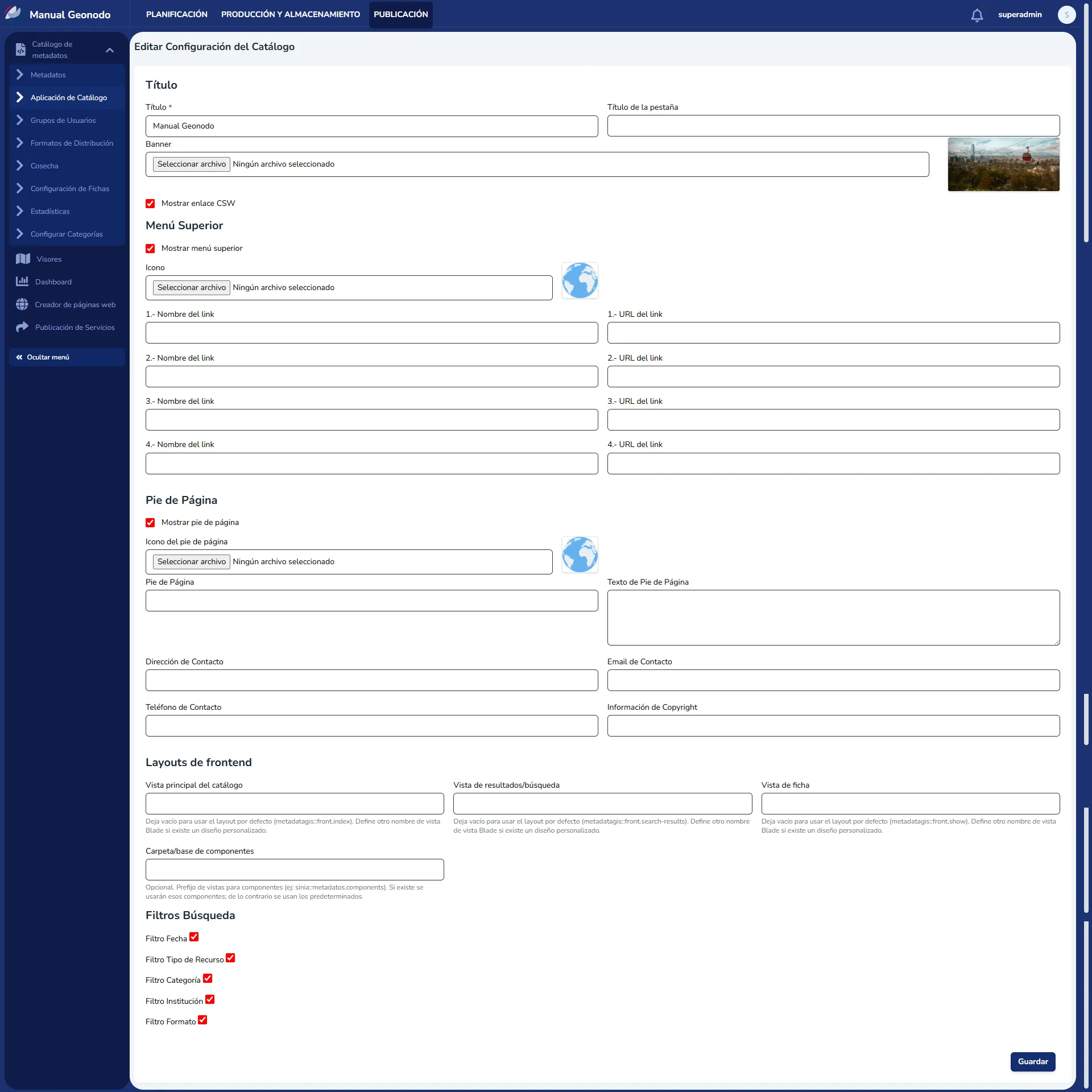
Este submódulo permite configurar los parámetros visuales y de contenido del Catálogo, los cuales se aplican tanto en la pantalla de inicio como en la vista de resultados de búsqueda.
Se incluyen campos para definir el Título del sitio y el Título de la pestaña del navegador, así como los datos del pie de página: dirección de contacto, correo electrónico, teléfono, información de copyright y texto institucional. Adicionalmente, es posible cargar un ícono o logo, que se mostrará tanto en la cabecera como en el pie de página, y una imagen de banner para la portada.
En la sección Filtros Búsqueda se presentan los filtros que pueden habilitarse o deshabilitarse en la vista de resultados del Catálogo (Filtro Fecha, Tipo de Recurso, Categoría, Institución y Formato).
Asimismo, es posible personalizar los enlaces del menú superior del catálogo. Por defecto se incluye la opción Inicio, y pueden añadirse hasta cuatro enlaces adicionales indicando, para cada uno, el nombre visible y la URL de destino.
 (se abre a tamaño completo en una ventana nueva)
Imagen 8: Formulario completo Editar Configuración del Catálogo
(se abre a tamaño completo en una ventana nueva)
Imagen 8: Formulario completo Editar Configuración del Catálogo
2.3 Grupos de Usuarios
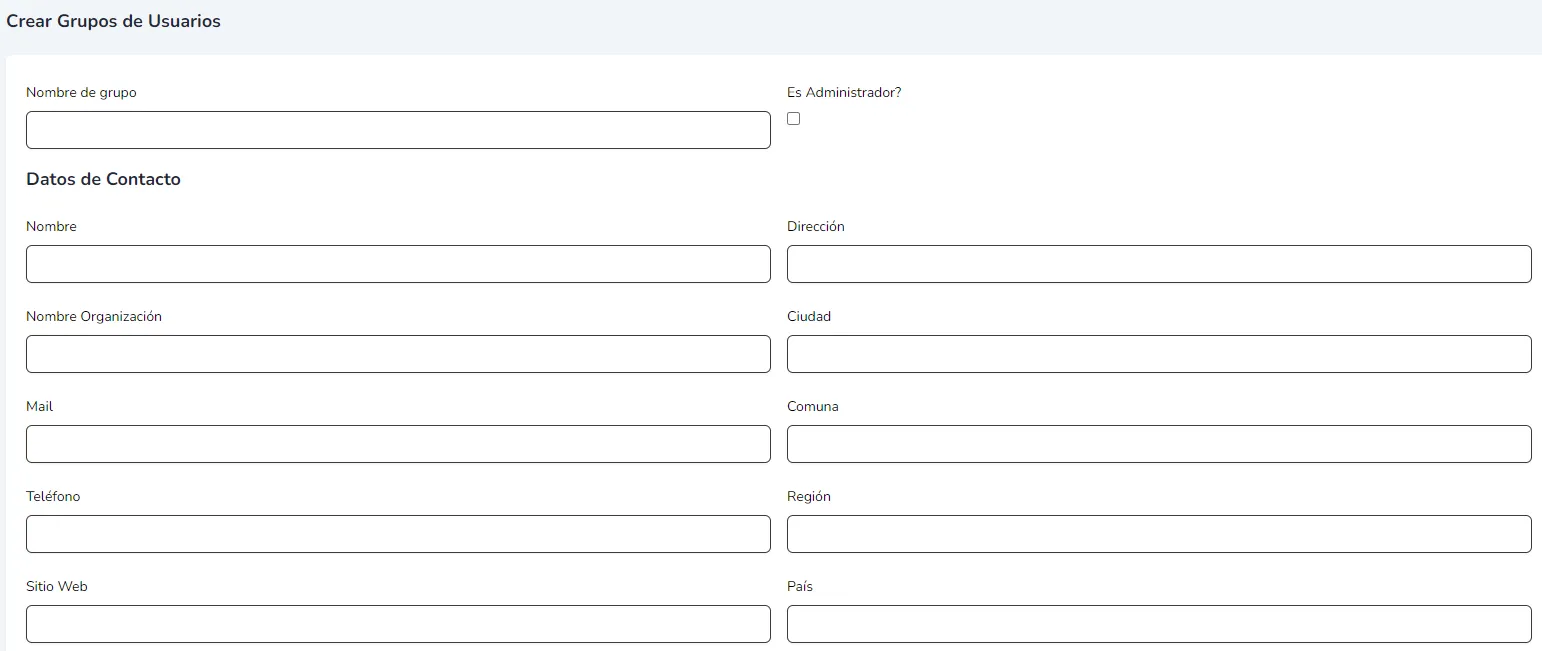
Permite crear uno o más grupos de usuarios para precompletar los datos de contacto en las fichas de metadatos. De esta forma, al crear una nueva ficha asociada a un grupo, los datos de contacto se cargan automáticamente, lo que agiliza el proceso de documentación y asegura la coherencia de la información.
Los campos disponibles incluyen el nombre del grupo, el indicador de administrador y los datos de contacto: nombre, organización, correo electrónico, teléfono, sitio web, dirección, ciudad, comuna, región y país.
 (se abre a tamaño completo en una ventana nueva)
Imagen 9: Formulario Crear Grupos de Usuarios
(se abre a tamaño completo en una ventana nueva)
Imagen 9: Formulario Crear Grupos de Usuarios
2.4 Formatos de Distribución
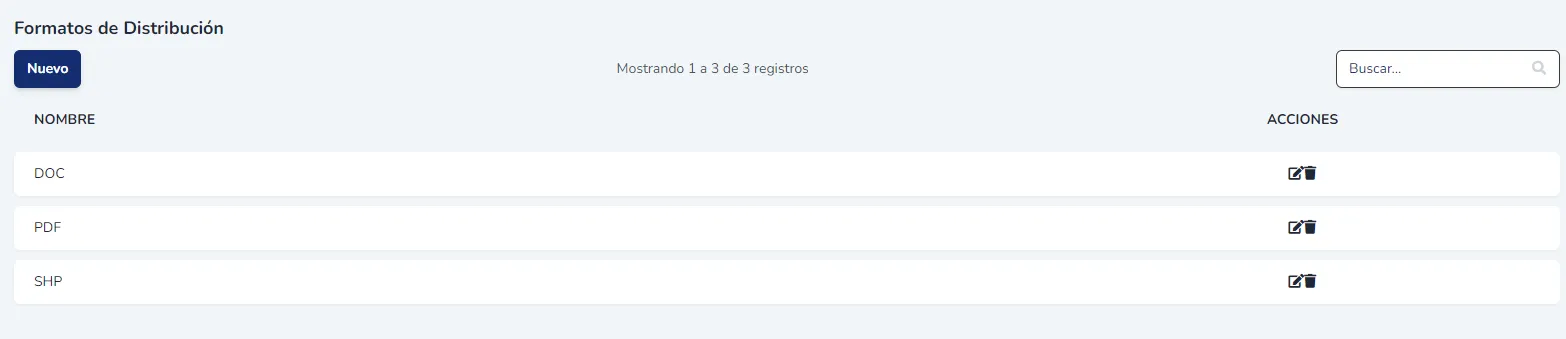
Tiene por objetivo personalizar el listado de formatos de archivo disponibles para describir la distribución de los recursos en las fichas de metadatos. Definir una lista controlada permite estandarizar el contenido de este campo y, además, alimenta el filtro Formato que se presenta en la vista de resultados de búsqueda del catálogo.
 (se abre a tamaño completo en una ventana nueva)
Imagen 10: Listado de Formatos de Distribución configurados
(se abre a tamaño completo en una ventana nueva)
Imagen 10: Listado de Formatos de Distribución configurados
2.5 Cosecha
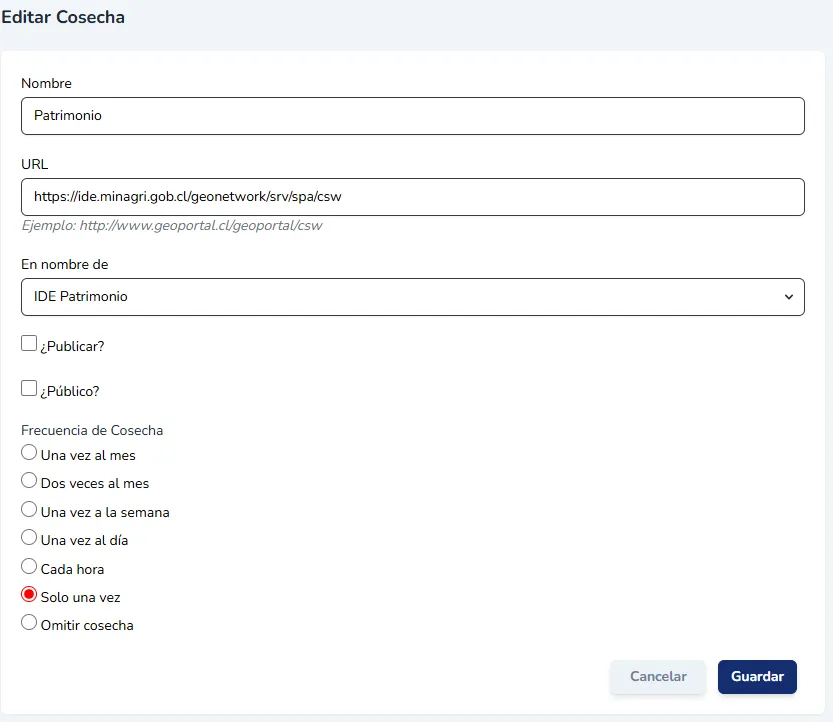
Permite configurar los parámetros de un servicio CSW (Catalog Service for the Web), el cual habilita la copia automática de fichas de metadatos desde otro catálogo hacia la instancia local.
Habitualmente, la URL de un servicio CSW presenta un formato similar al siguiente, y al consultarla devuelve un documento XML con las capacidades del servicio que permiten realizar la cosecha entre catálogos:
http://www.geoportal.cl/geoportal/csw?Request=GetCapabilities&Service=CSW&Version=2.0.2
 (se abre a tamaño completo en una ventana nueva)
Imagen 11: Formulario Editar Cosecha
(se abre a tamaño completo en una ventana nueva)
Imagen 11: Formulario Editar Cosecha
Para configurar una nueva cosecha deberá completar los siguientes campos:
- Nombre: identificador de la cosecha.
- URL: dirección del servicio CSW.
- Grupo propietario: a quién pertenecen las fichas que se importarán.
- Publicar y Público: definen cómo entran las fichas al catálogo local.
- Frecuencia de cosecha: una vez al mes, dos veces al mes, una vez a la semana, una vez al día, cada hora, solo una vez u omitir cosecha.
2.6 Configuración de Fichas
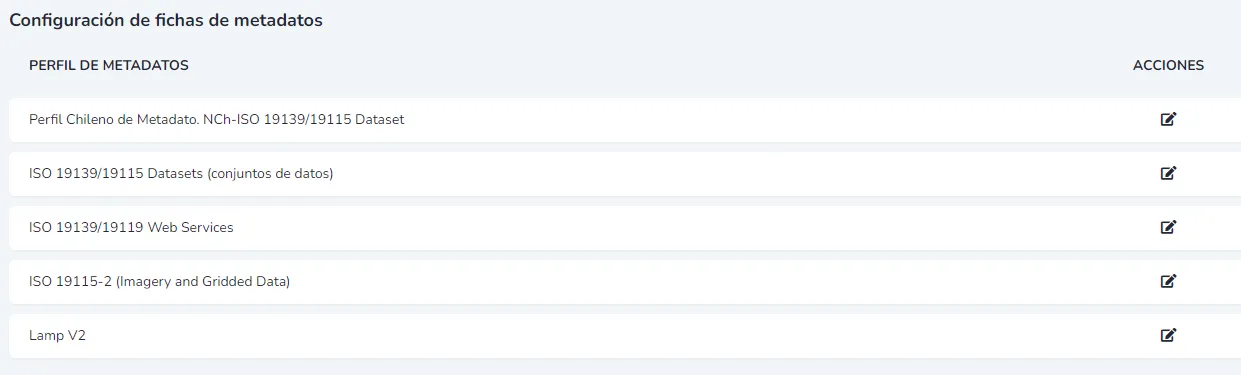
Permite personalizar la vista que se presenta al usuario cuando ingresa a una ficha luego de realizar una búsqueda en el catálogo. La configuración puede aplicarse a cada uno de los cinco perfiles de metadatos disponibles en Geonodo de forma independiente.
 (se abre a tamaño completo en una ventana nueva)
Imagen 12: Listado de perfiles de metadatos disponibles para configurar la vista de ficha
(se abre a tamaño completo en una ventana nueva)
Imagen 12: Listado de perfiles de metadatos disponibles para configurar la vista de ficha
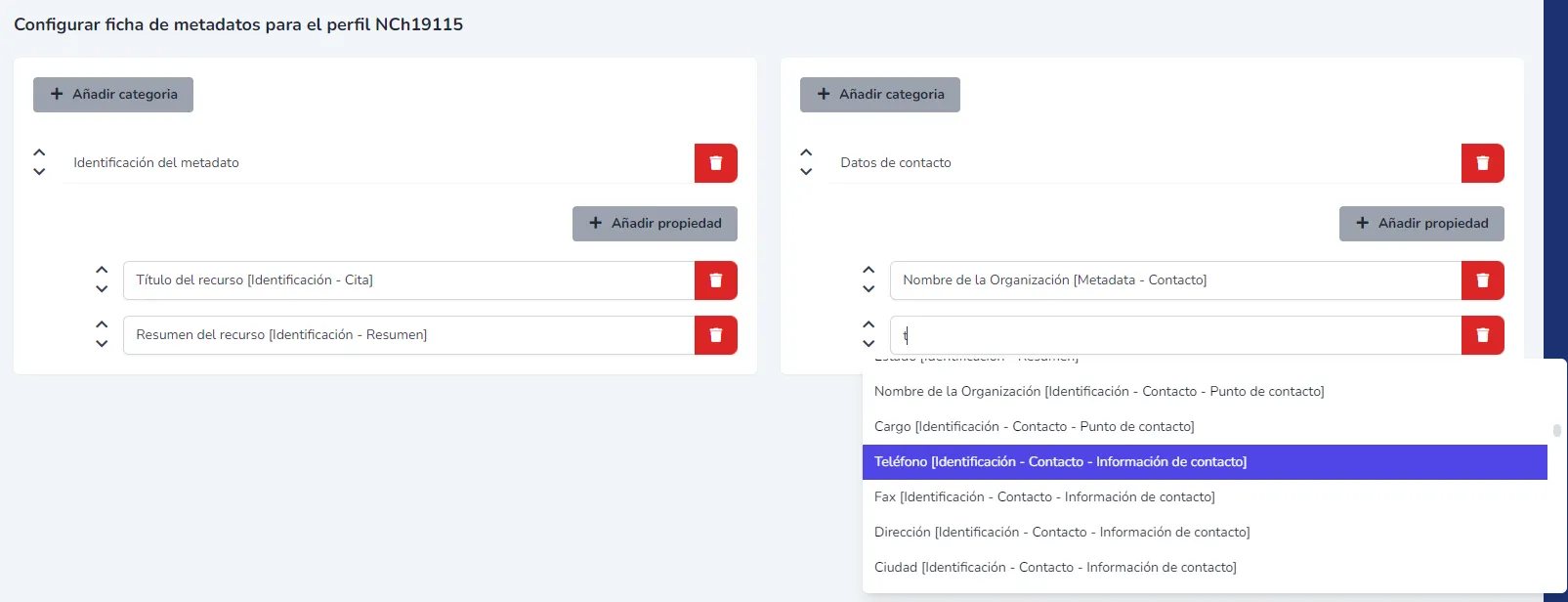
Al entrar al modo de edición, podrá seleccionar los campos o propiedades que se mostrarán al usuario y agruparlos mediante categorías personalizadas. Los campos pueden presentarse organizados en dos columnas para optimizar la lectura.
La siguiente imagen muestra un ejemplo de configuración: en la primera columna se agrupa la Identificación del metadato (Título del recurso y Resumen del recurso) y, en la segunda, los Datos de contacto (Nombre de la Organización y otros campos seleccionables desde una lista desplegable). Cada vez que añada una nueva propiedad, podrá buscar en la lista el campo deseado.
 (se abre a tamaño completo en una ventana nueva)
Imagen 13: Configuración de ficha para el perfil NCh19115
(se abre a tamaño completo en una ventana nueva)
Imagen 13: Configuración de ficha para el perfil NCh19115
Nota: se recomienda revisar la documentación técnica desarrollada por la IDE Chile sobre el Perfil Nacional de Metadatos, que define en detalle cada uno de los campos o propiedades disponibles.
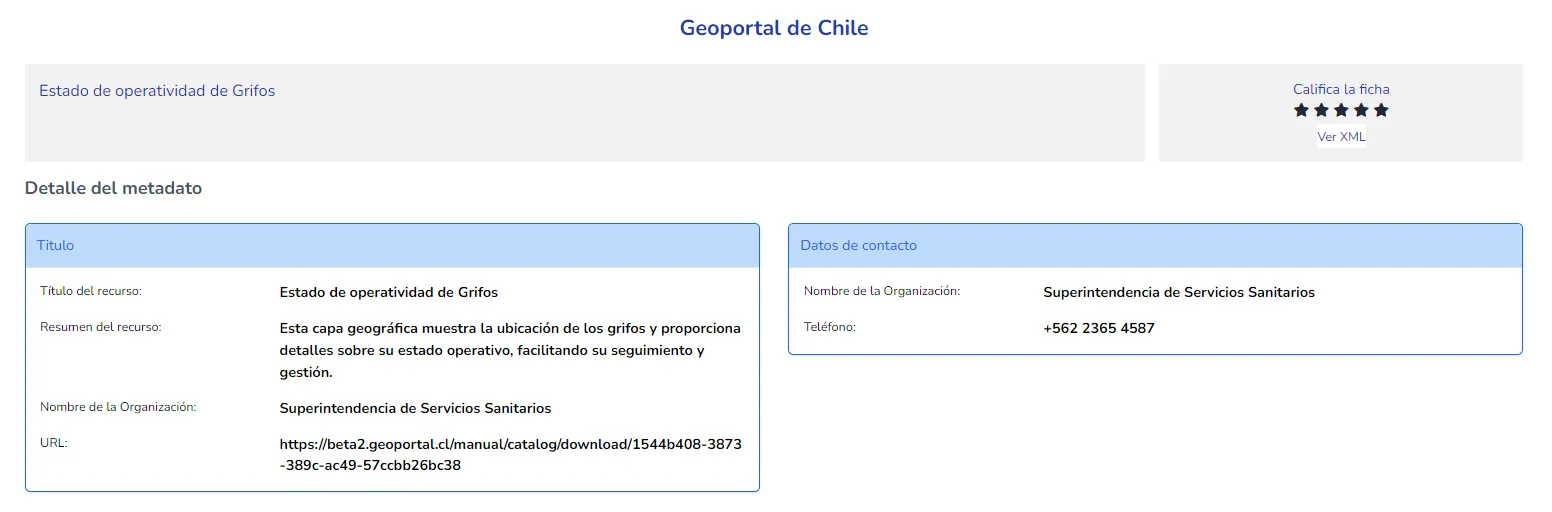
El resultado de esta configuración se presenta al usuario al ingresar a una ficha desde el catálogo, tal como muestra la siguiente imagen.
 (se abre a tamaño completo en una ventana nueva)
Imagen 14: Vista pública de una ficha de metadatos en el catálogo
(se abre a tamaño completo en una ventana nueva)
Imagen 14: Vista pública de una ficha de metadatos en el catálogo
2.7 Estadísticas
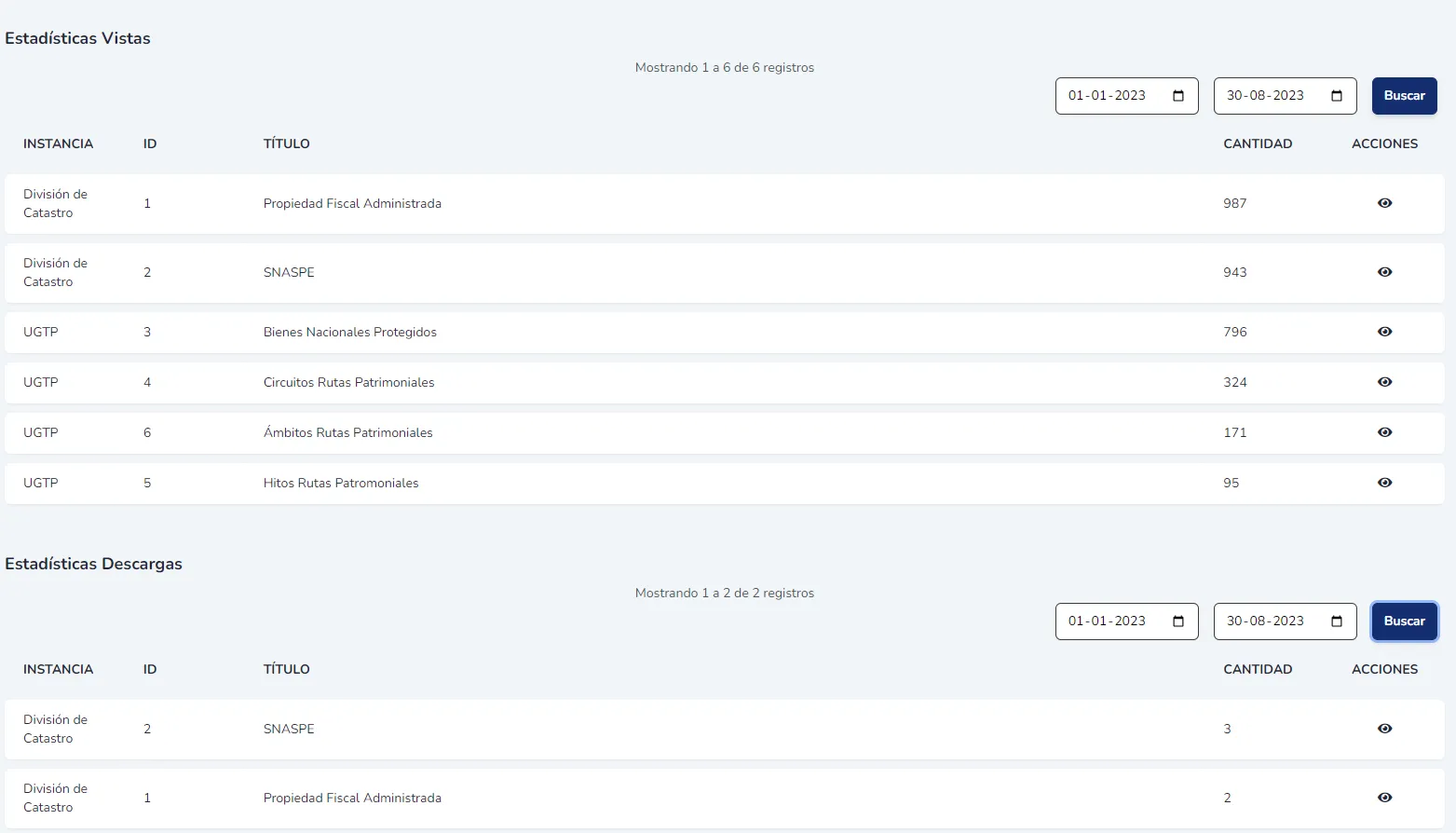
Permite consultar estadísticas de acceso a las fichas de metadatos y de descarga de las capas o recursos asociados, en un periodo de tiempo definido por el usuario.
La pantalla se organiza en dos secciones: Estadísticas Vistas, que registra la cantidad de visualizaciones por ficha, y Estadísticas Descargas, que contabiliza las descargas de los recursos asociados. Para ambas secciones es posible filtrar por rango de fechas y acceder al detalle de cada registro mediante el ícono de acción.
 (se abre a tamaño completo en una ventana nueva)
Imagen 15: Pantalla de Estadísticas, con las secciones de Vistas y Descargas
(se abre a tamaño completo en una ventana nueva)
Imagen 15: Pantalla de Estadísticas, con las secciones de Vistas y Descargas
2.8 Configurar Categorías
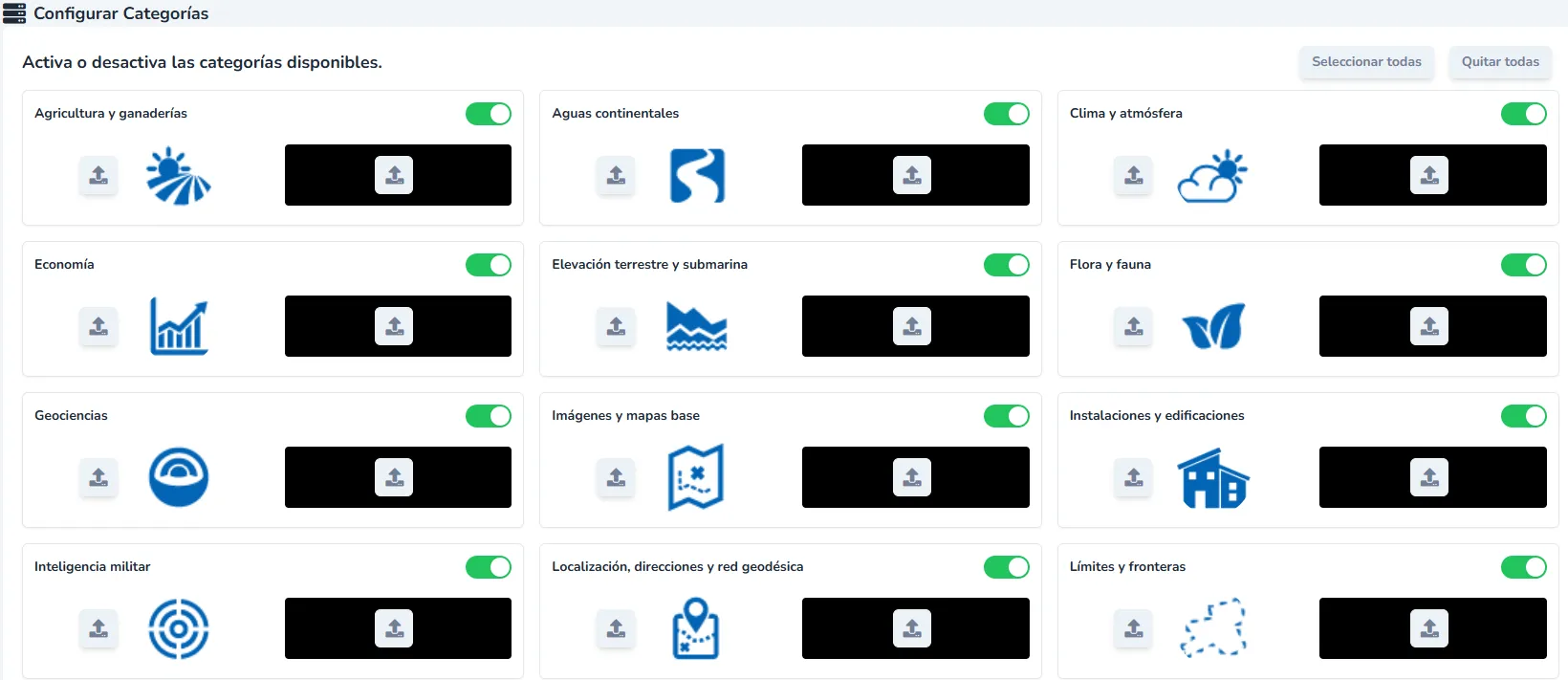
Permite activar o desactivar las categorías temáticas que aparecen en la página de inicio del catálogo y que también funcionan como filtro en la vista de búsqueda. Adicionalmente, es posible reemplazar el ícono asociado a cada categoría por uno personalizado.
El listado de categorías disponibles cubre las principales áreas temáticas del territorio nacional: Agricultura y ganaderías, Aguas continentales, Clima y atmósfera, Economía, Elevación terrestre y submarina, Flora y fauna, Geociencias, Imágenes y mapas base, Instalaciones y edificaciones, Inteligencia militar, Localización direcciones y red geodésica, Límites y fronteras, entre otras.
 (se abre a tamaño completo en una ventana nueva)
Imagen 16: Pantalla Configurar Categorías
(se abre a tamaño completo en una ventana nueva)
Imagen 16: Pantalla Configurar Categorías