
Publicación
Publicación de servicios
Generación de las URL de los servicios WMS y WFS de una capa o un conjunto de capas.
Introducción
El módulo de Publicación de Servicios de Geonodo permite generar las URL de los servicios estándar WMS (Web Map Service) y WFS (Web Feature Service) asociados a una capa o a un conjunto de capas. De este modo, la información geográfica almacenada en la plataforma queda disponible para ser consumida desde aplicaciones de escritorio (por ejemplo, QGIS o ArcGIS) o desde aplicaciones web que sean compatibles con estos estándares de interoperabilidad.
El acceso a este módulo se realiza desde el menú principal Publicación o, alternativamente, desde el botón Publicación de Servicios disponible en el menú lateral de la plataforma.
A continuación se describen en detalle la interfaz y todas las funcionalidades que ofrece este módulo.
1. Interfaz del módulo.
El gestor de Publicación de Servicios presenta una serie de elementos que permiten administrar las URL de los servicios de mapas. Cada uno de ellos se describe a continuación, según la numeración indicada en la imagen.
 (se abre a tamaño completo en una ventana nueva)
Imagen 1: Vista general del módulo de Publicación de Servicios
(se abre a tamaño completo en una ventana nueva)
Imagen 1: Vista general del módulo de Publicación de Servicios
- Acceso al módulo. Mediante el botón Publicación de Servicios, disponible en el menú lateral, se ingresa al módulo encargado de la gestión de las URL de los servicios de mapas en Geonodo.
- Botón Agregar. Permite crear una nueva publicación de servicio de mapas mediante el formulario de creación.
- Lista de servicios publicados. Muestra los servicios de mapas existentes junto con su descripción, las rutas WMS y WFS generadas y las capas utilizadas. Cada registro incluye las acciones de editar (ícono de lápiz) y eliminar (ícono de papelera).
Nota: la lista puede visualizarse en formato Tabla o Tarjetas mediante los botones ubicados sobre el costado derecho, y permite filtrar registros con el campo Buscar.
2. Funcionalidades
A continuación se detalla cada una de las funcionalidades disponibles en este módulo.
2.1 Crear nueva publicación
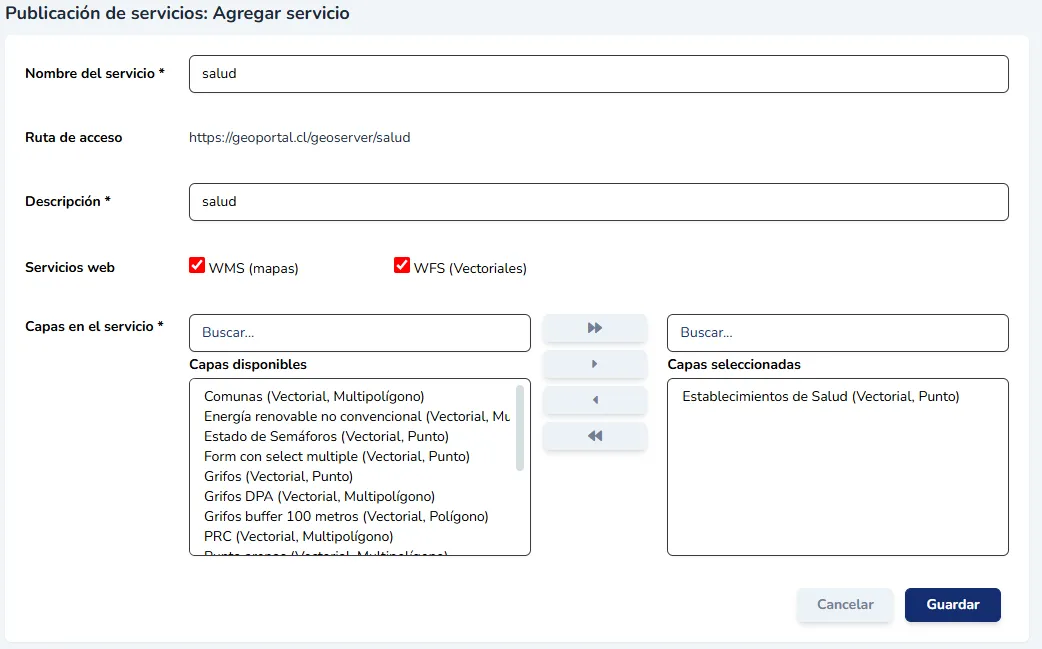
Para crear una nueva publicación, haga clic en el botón Agregar. Se abrirá el formulario Agregar servicio, en el que deberá completar los siguientes campos:
- Nombre del servicio. Identificador del servicio de mapas. A partir de este nombre se construye automáticamente la Ruta de acceso, que se muestra como referencia debajo del campo. No incluir espacios en blanco y caracteres especiales.
- Descripción. Texto breve que describe el contenido o el propósito del servicio.
- Servicios web. Casillas que habilitan las formas de publicación: WMS (mapas) y/o WFS (Vectoriales). Es posible seleccionar una o ambas.
- Capas en el servicio. Mediante el selector de doble lista se eligen las capas que formarán parte del servicio. Las capas se trasladan desde Capas disponibles hacia Capas seleccionadas con los botones centrales, y es posible filtrar ambas listas con su respectivo campo Buscar.
Una vez completados los campos obligatorios (marcados con asterisco), haga clic en el botón Guardar para registrar el servicio, o en Cancelar para descartar los cambios.
 (se abre a tamaño completo en una ventana nueva)
Imagen 2: Formulario para crear un nuevo servicio.
(se abre a tamaño completo en una ventana nueva)
Imagen 2: Formulario para crear un nuevo servicio.
Tras guardar, la plataforma confirma la operación con el mensaje “La información se ha guardado con éxito” y el nuevo servicio queda disponible en la lista de Publicación de Servicios. Desde esa lista podrá editar o eliminar el servicio cuando lo requiera.
 (se abre a tamaño completo en una ventana nueva)
Imagen 3: Confirmación de guardado y servicio incorporado a la lista de Publicación de Servicios.
(se abre a tamaño completo en una ventana nueva)
Imagen 3: Confirmación de guardado y servicio incorporado a la lista de Publicación de Servicios.
Como se observa en el ejemplo, por cada servicio se generan dos URL: una de tipo WMS y otra de tipo WFS. Al hacer clic en el ícono con forma de ojo, ubicado junto a cada ruta, se accede al documento XML de capacidades (GetCapabilities) del servicio correspondiente, donde se describen sus metadatos y las operaciones disponibles.
 (se abre a tamaño completo en una ventana nueva)
Imagen 4: Documento XML de capacidades (GetCapabilities) del servicio WMS, accesible desde el ícono con forma de ojo.
(se abre a tamaño completo en una ventana nueva)
Imagen 4: Documento XML de capacidades (GetCapabilities) del servicio WMS, accesible desde el ícono con forma de ojo.
2.2 Editar
Permite cambiar las capas que forman parte del servicio
2.3 Eliminar
Permite la eliminación de un servicio.
Importante: la eliminación de un servicio publicado es irreversible. Las URL WMS y WFS asociadas dejarán de estar disponibles y cualquier aplicación de escritorio o web que las esté consumiendo perderá el acceso a la información. Verifique las dependencias antes de eliminar un servicio.